
帳號設定
管理你自己的 SkyLab 帳號:姓名、Email 與頭像、登入密碼、兩步驟驗證、刪除帳號、介面外觀,以及版本與授權資訊。側欄:點側欄最下方你的名稱 → 使用者設定。路徑:/account。
誰可以使用
所有已登入的使用者,只能管理自己的帳號。差異如下:
- 經登入服務(LDAP 或 Google)建立的帳號,不能在這裡改 Email,頁面會顯示「此帳號的 Email 由登入服務管理」。
- 管理員要求你的帳號啟用兩步驟驗證時,你無法自行停用。
- 管理員帳號不能刪除自己。
開始之前
- 要變更 Email,平台必須能寄送電子郵件。
- 要設定兩步驟驗證,手機上需要有驗證 App(Google Authenticator、Microsoft Authenticator、Authy 等)。
操作步驟
頁面有三個分頁:個人資料、外觀 與 關於。個人資料 分頁裡有 個人資料、變更密碼、兩步驟驗證 與 刪除帳號 四張卡片。
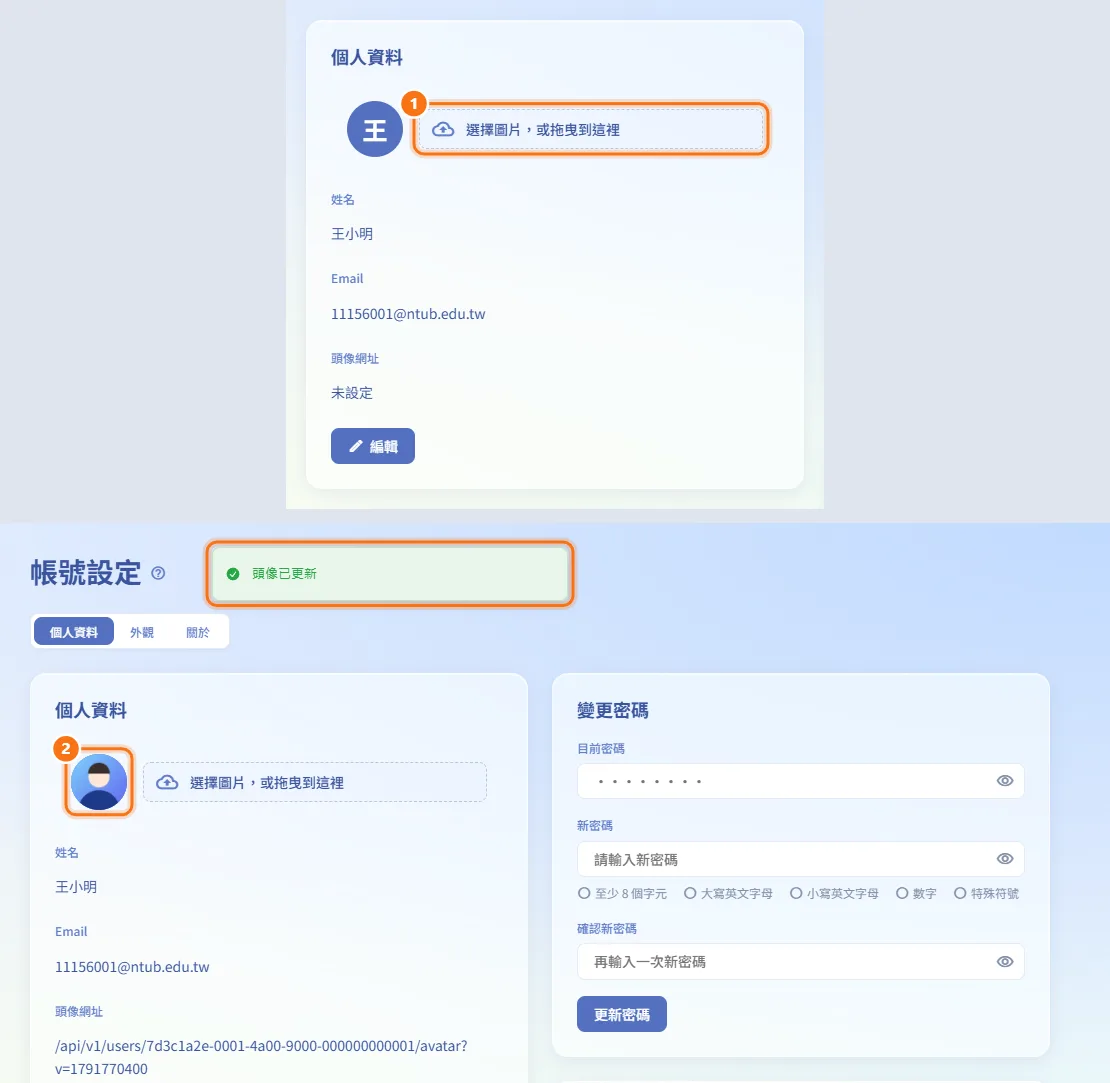
更換頭像
- 在 個人資料 分頁,把圖片拖進頭像旁的上傳框,或點上傳框選擇檔案。
- 圖片會縮小後立即上傳,出現「頭像已更新」即完成,不必按 儲存。
編輯姓名、Email 或頭像網址
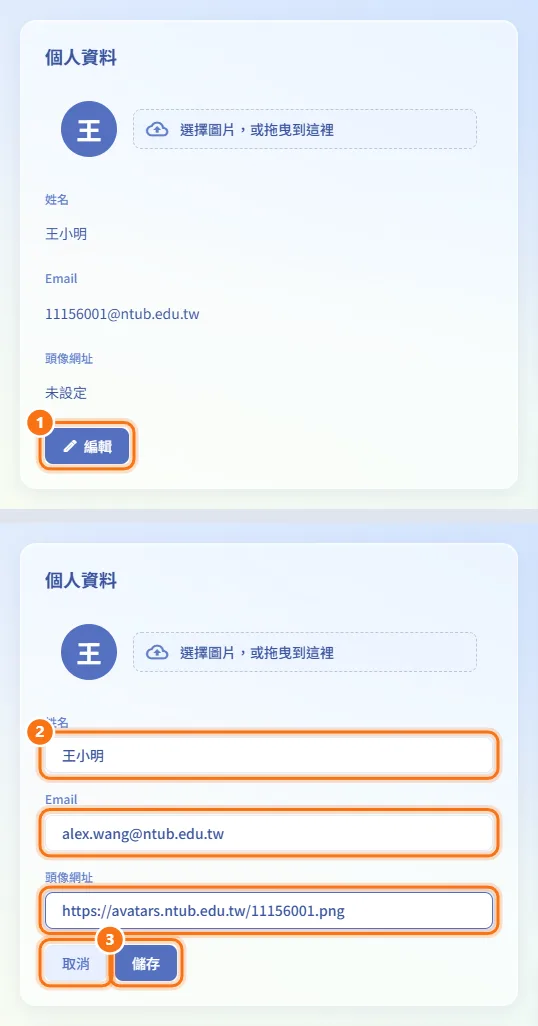
- 在 個人資料 卡片按 編輯。
- 修改 姓名(最多 30 個字)、Email 或 頭像網址(以
http://或https://開頭的連結,或以/開頭的路徑)。 - 按 儲存;按 取消 則放棄修改。
若改了 Email,SkyLab 會寄驗證連結到新信箱,並顯示「等待 <email> 驗證;目前仍使用原本的 Email」。到新信箱打開連結即可完成變更(見登入)。
變更密碼
這裡改的是登入 SkyLab 的密碼,不是機器的登入密碼。
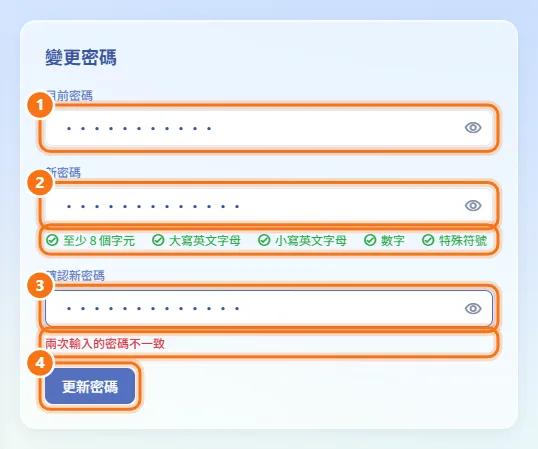
- 在 變更密碼 輸入 目前密碼。
- 輸入 新密碼,下方的清單會顯示哪些規則已符合。
- 在 確認新密碼 再輸入一次;兩次不同時會顯示「兩次輸入的密碼不一致」。
- 按 更新密碼。
更新後,所有已登入的工作階段(包含目前這個)都會失效,要用新密碼重新登入。
啟用兩步驟驗證
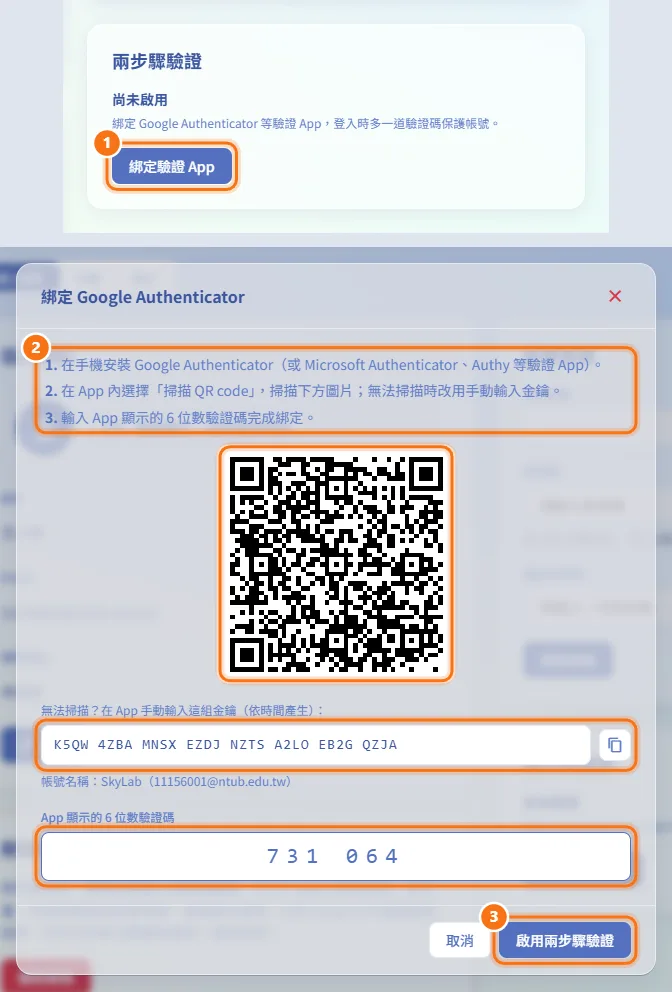
- 在 兩步驟驗證 卡片按 綁定驗證 App。
- 在 綁定 Google Authenticator 對話框依三個步驟操作:安裝驗證 App、掃描 QR code(或把下方的金鑰手動輸入 App,旁邊的按鈕可以複製金鑰),再輸入 App 顯示的 6 位數驗證碼。
- 按 啟用兩步驟驗證。
卡片會改為顯示 已啟用。從下次登入開始,輸入密碼後還要輸入 6 位數驗證碼。
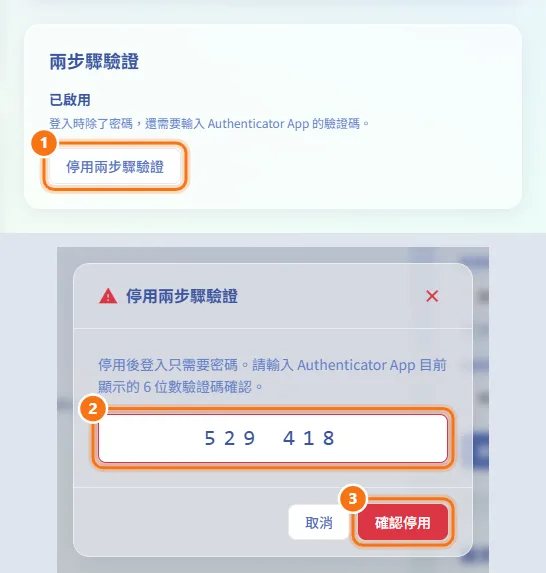
停用兩步驟驗證
- 按 停用兩步驟驗證。
- 在對話框輸入驗證 App 目前顯示的 6 位數驗證碼。
- 按 確認停用。
管理員要求你的帳號啟用兩步驟驗證時,這個按鈕無法按下。手機遺失時,請找管理員重設。
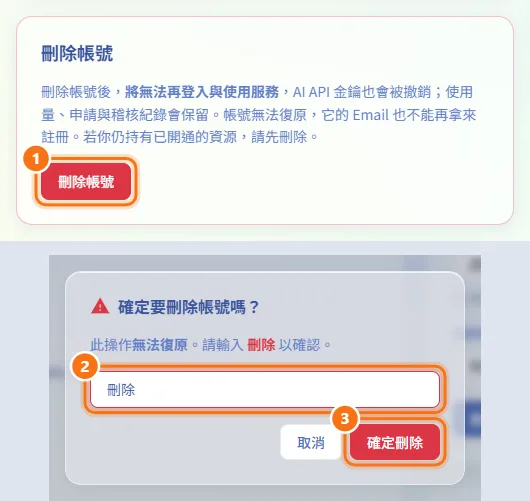
刪除帳號
- 在 刪除帳號 卡片按 刪除帳號。
- 在對話框照畫面輸入
刪除。 - 按 確定刪除,系統會將你登出。
刪除後就無法再登入與使用服務,你的 AI API 金鑰也會被撤銷;使用量、申請與稽核紀錄會保留。帳號無法復原,它的 Email 也不能再拿來註冊。
調整色彩與背景
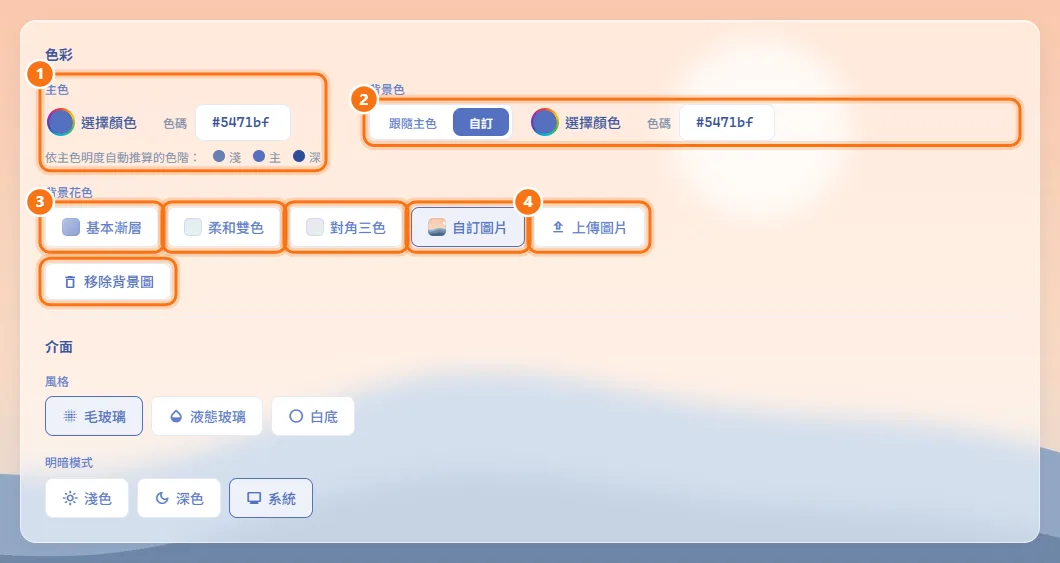
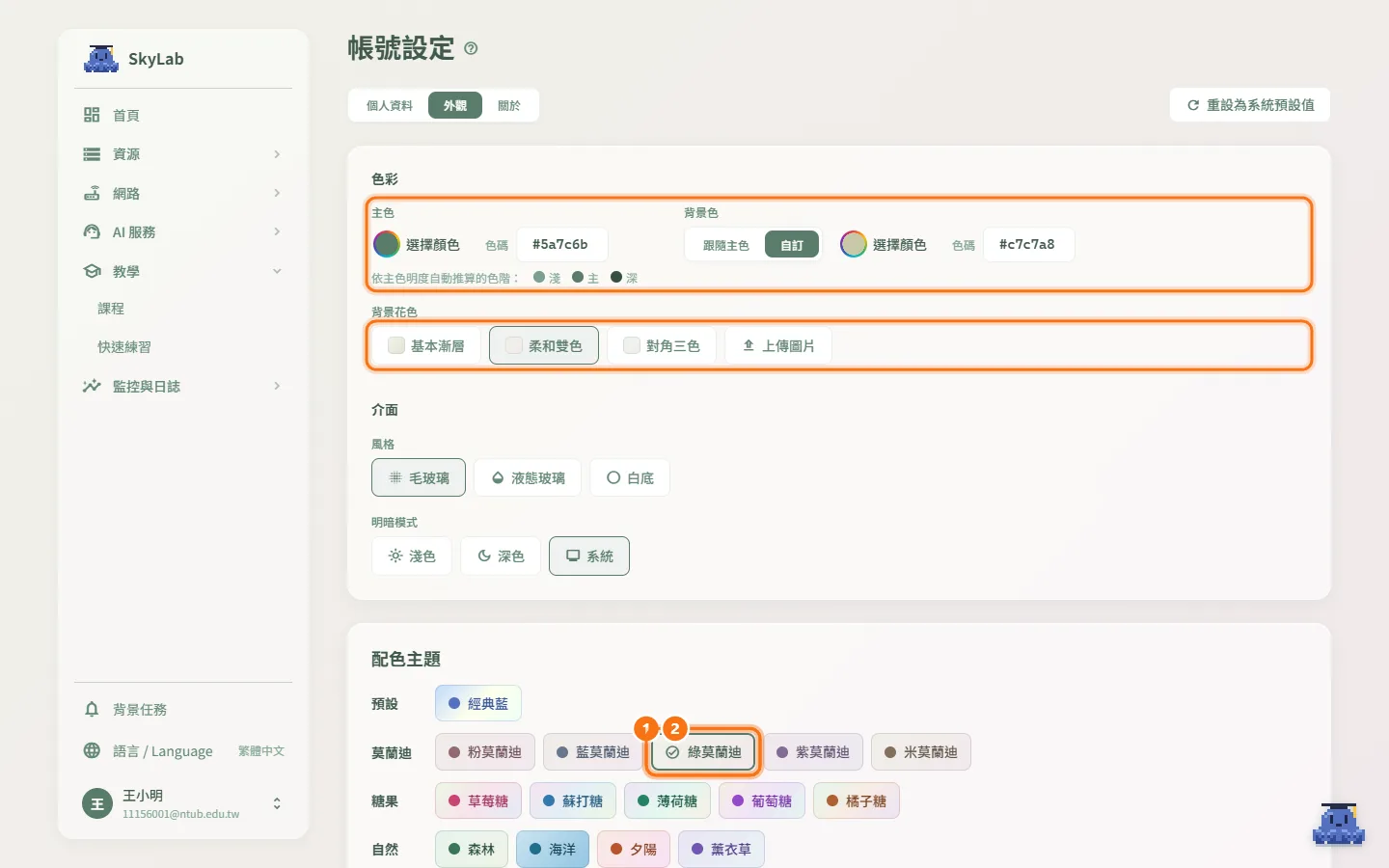
在 外觀 分頁的 色彩 群組:
- 主色:用選色器挑顏色,或直接輸入色碼。旁邊會預覽依主色推算出的淺、主、深三個色階。
- 背景色:選 跟隨主色,或選 自訂 再挑顏色。
- 背景花色:選 基本漸層、柔和雙色 或 對角三色。
- 想用自己的圖片時,按 上傳圖片 並選擇圖片檔,它會成為 自訂圖片 花色;按 移除背景圖 可以刪掉。
修改會立即生效。
調整介面風格與明暗模式
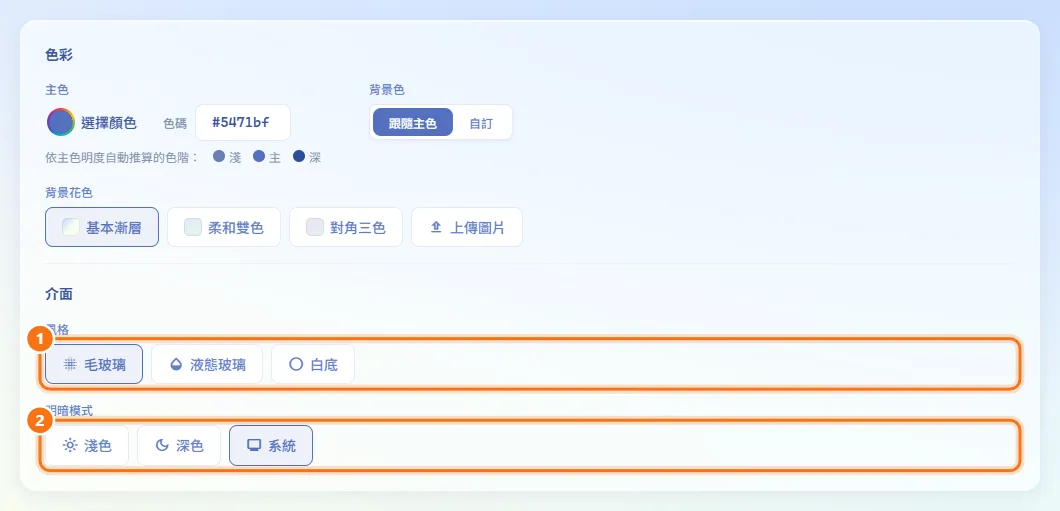
在 外觀 分頁的 介面 群組:
- 風格:毛玻璃、液態玻璃、白底(只在淺色模式出現)或 黑底(只在深色模式出現)。
- 明暗模式:淺色、深色 或 系統(跟隨作業系統)。
套用配色主題
外觀 分頁的 配色主題 卡片,把現成的主題分成幾個系列:預設(經典藍)、莫蘭迪、糖果、自然 與 沉穩。
- 點一個主題,會同時套用它的主色、背景色與背景花色,上方 色彩 欄位也會跟著改變。
- 選中的主題會打勾;之後只要自己改了其中任何一個顏色,就不會有主題呈選中狀態。
重設外觀
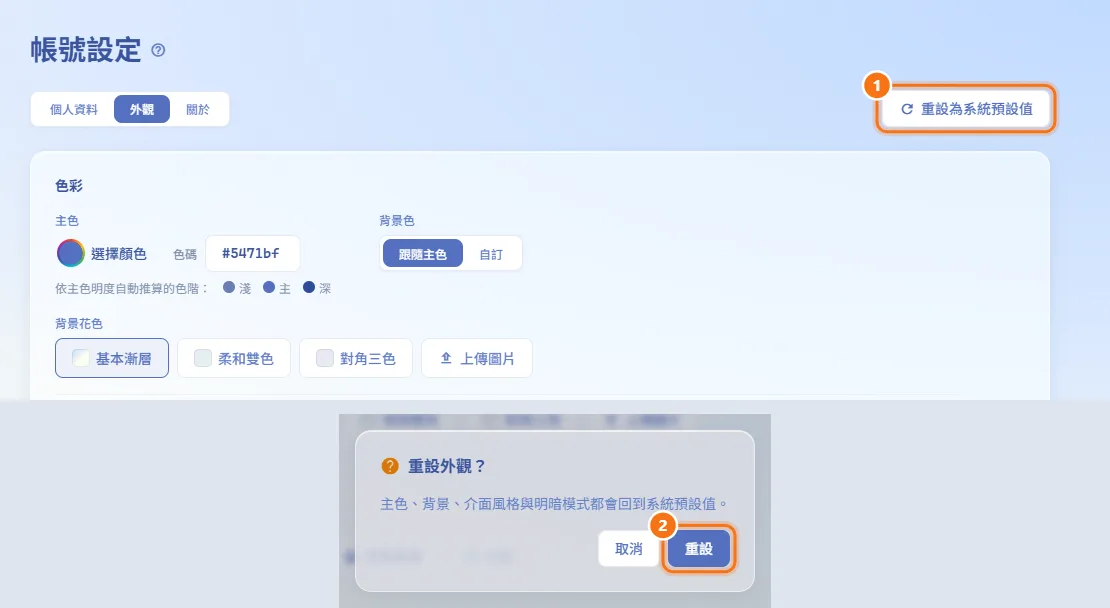
- 在 外觀 分頁,按分頁列右側的 重設為系統預設值。
- 按 重設 確認。主色、背景、介面風格與明暗模式都會回到系統預設值;已上傳的背景圖也會一併刪除,無法復原。
切換介面語言
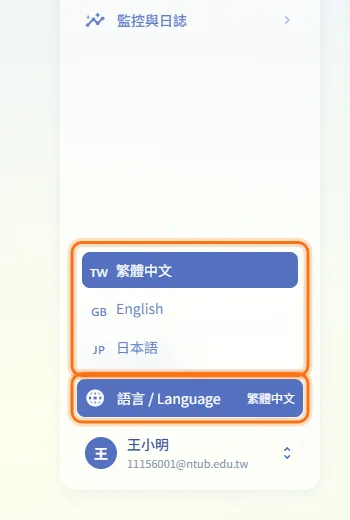
語言不在這個頁面。按側欄最下方的 語言 / Language,選擇 繁體中文、English 或 日本語。
查看版本與授權
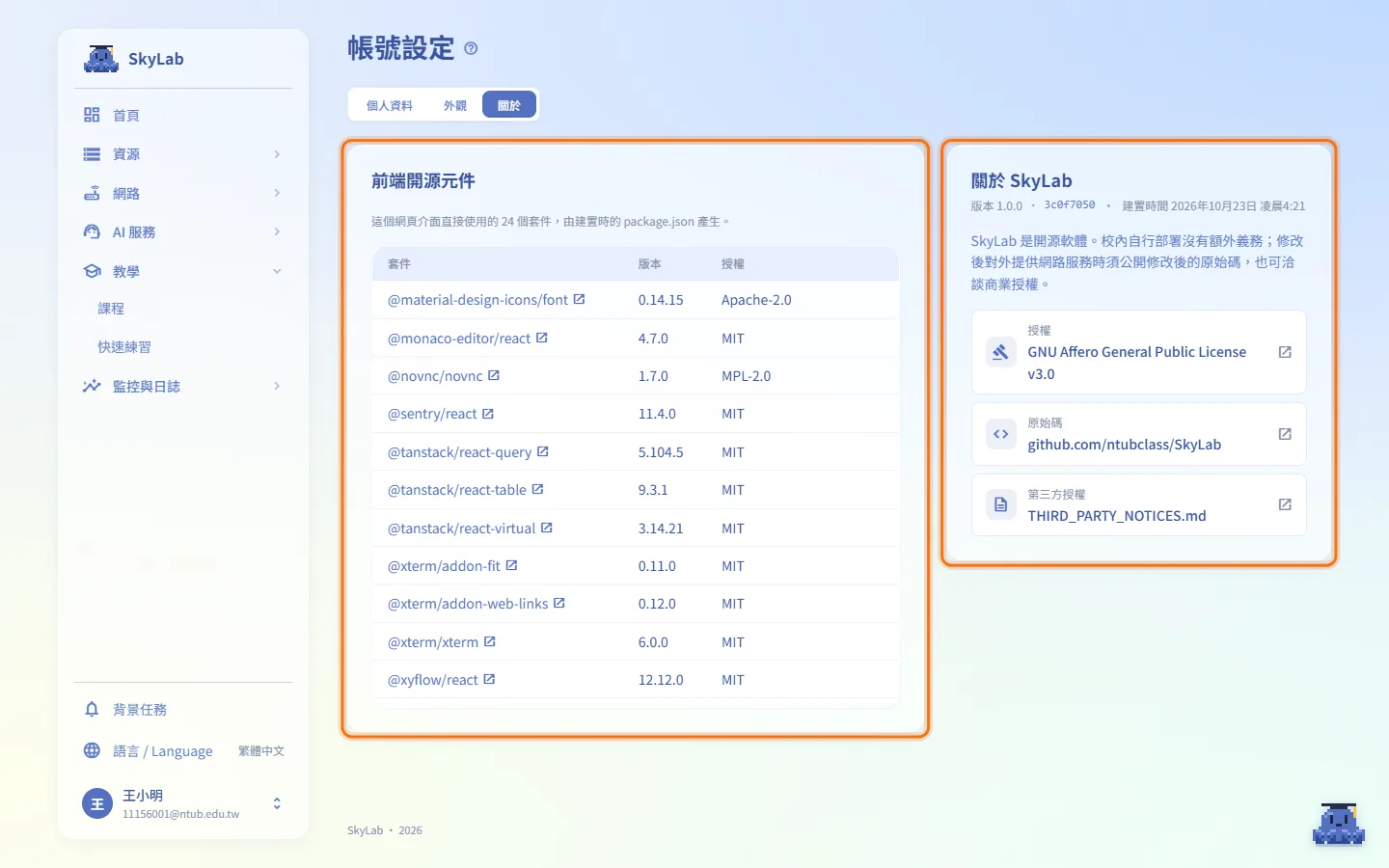
開啟 關於 分頁:
- 關於 SkyLab 顯示 版本、commit 與 建置時間、一段授權說明,以及 授權(GNU Affero General Public License v3.0)、原始碼、第三方授權 的連結。
- 前端開源元件 列出這個網頁介面直接使用的套件,欄位有 套件、版本 與 授權。
回報問題時,請附上這裡顯示的版本號。
欄位與選項
| 欄位 | 意義 | 備註 |
|---|---|---|
| 姓名 | 你的顯示名稱 | 最多 30 個字 |
| 你的登入 Email | LDAP 或 Google 帳號不能修改;變更需要驗證 | |
| 頭像網址 | 頭像圖片的位址 | http(s)://… 或以 / 開頭的路徑 |
| 目前密碼 | 你現在的 SkyLab 密碼 | 變更密碼時必填 |
| 新密碼 | 新的 SkyLab 密碼 | 8–128 個字元,須含大寫、小寫、數字與特殊符號;不可與目前密碼相同 |
| 主色 | 介面的主要強調色 | 存在這個瀏覽器 |
| 背景色 | 跟隨主色 或 自訂 | 存在這個瀏覽器 |
| 背景花色 | 漸層樣式或自己的圖片 | 上傳的圖片存在這個瀏覽器 |
| 風格 | 毛玻璃、液態玻璃、白底、黑底 | 白底/黑底依明暗模式出現 |
| 明暗模式 | 淺色、深色、系統 |
限制與注意事項
- 外觀設定(色彩、花色、背景圖、風格、明暗模式)只存在目前這個瀏覽器,換電腦或瀏覽器要重新設定。
- 背景圖壓縮後仍太大時會被拒絕,請換一張小一點的圖。
- 頭像只接受圖片檔。
- 變更 Email 的連結有效時間是 1 小時;打開連結前,仍使用原本的 Email。
- 你仍持有機器時,刪除帳號會被拒絕(請先刪除機器);擁有班級的老師也無法刪除(請管理員停用帳號或轉移班級)。
- 變更密碼後,所有裝置的登入都會失效。