
GPU 管理
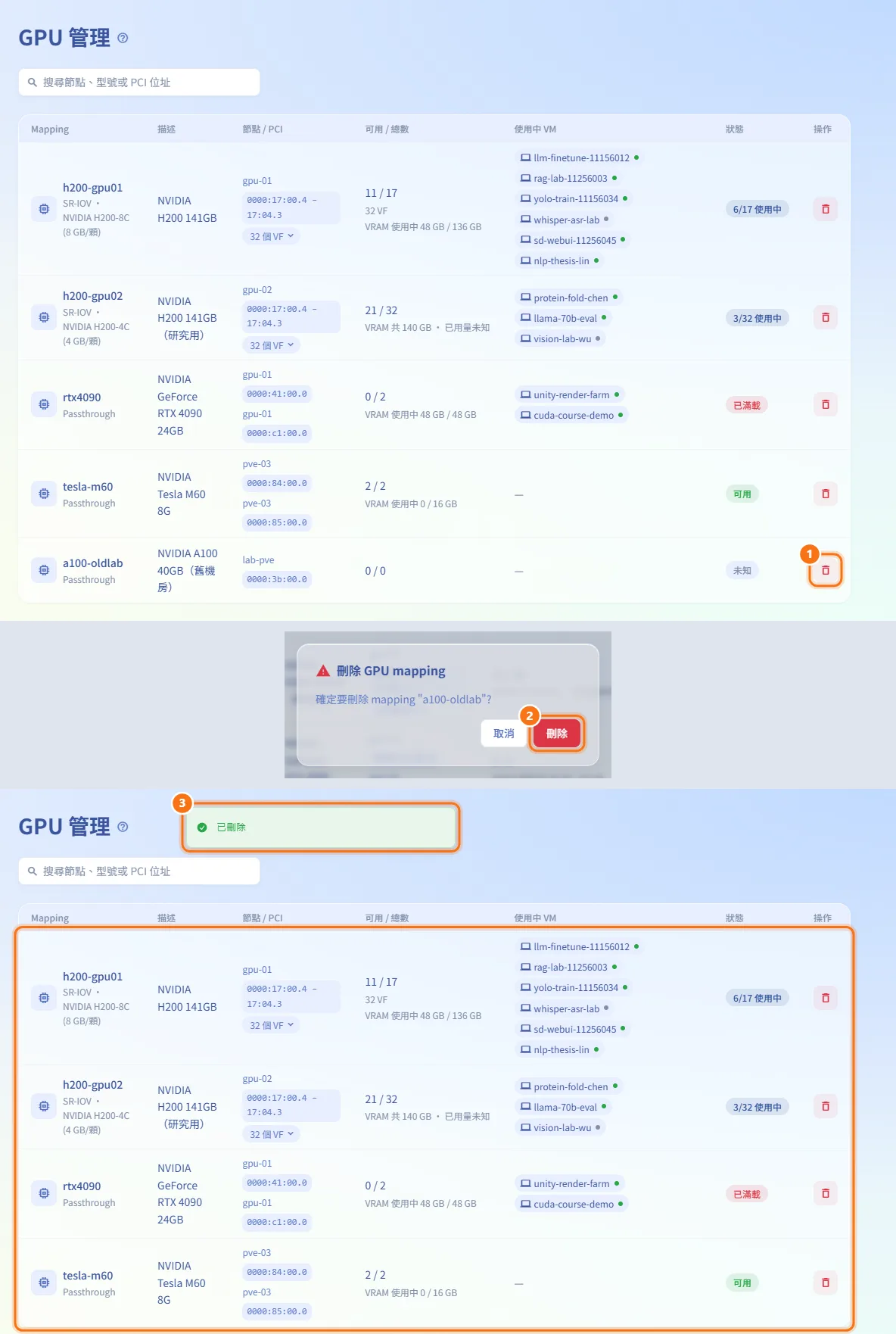
GPU 管理列出各 PVE 連線上設定好的 PCI 資源映射(GPU 映射)、每組還剩多少可用,以及目前被哪些 VM 使用。這裡的映射名稱就是使用者申請 GPU 時選的項目。側欄:管理員設定 → GPU 管理。路徑:/gpu-mgmt。
誰可以使用
只有管理員。這頁位於管理員設定的側欄中,其他人無法讀取映射清單,也無法刪除映射。
開始之前
- GPU 映射要在 PVE 本身的資料中心資源映射設定裡建立。這頁不提供新增,只能檢視與移除。
- 至少要有一組 PVE 連線連得上。所有連得上的連線,其映射會一起列出。
操作步驟
找到映射
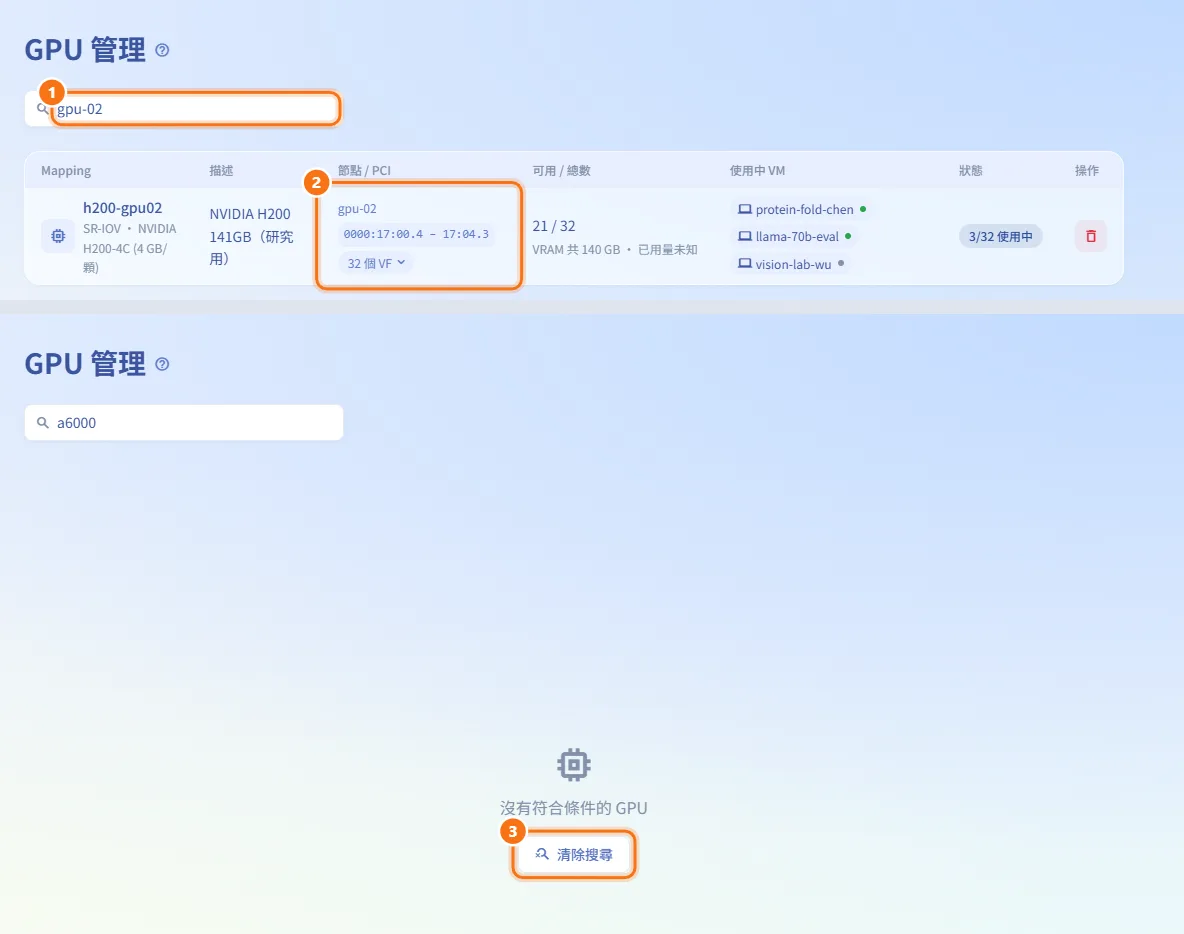
- 在搜尋框(搜尋節點、型號或 PCI 位址)輸入關鍵字,可比對映射名稱、描述、節點名稱與 PCI 位址。
- 例如輸入節點名稱,就只看那台主機上的 GPU。
- 找不到時會顯示沒有符合條件的 GPU,並提供清除搜尋的按鈕。
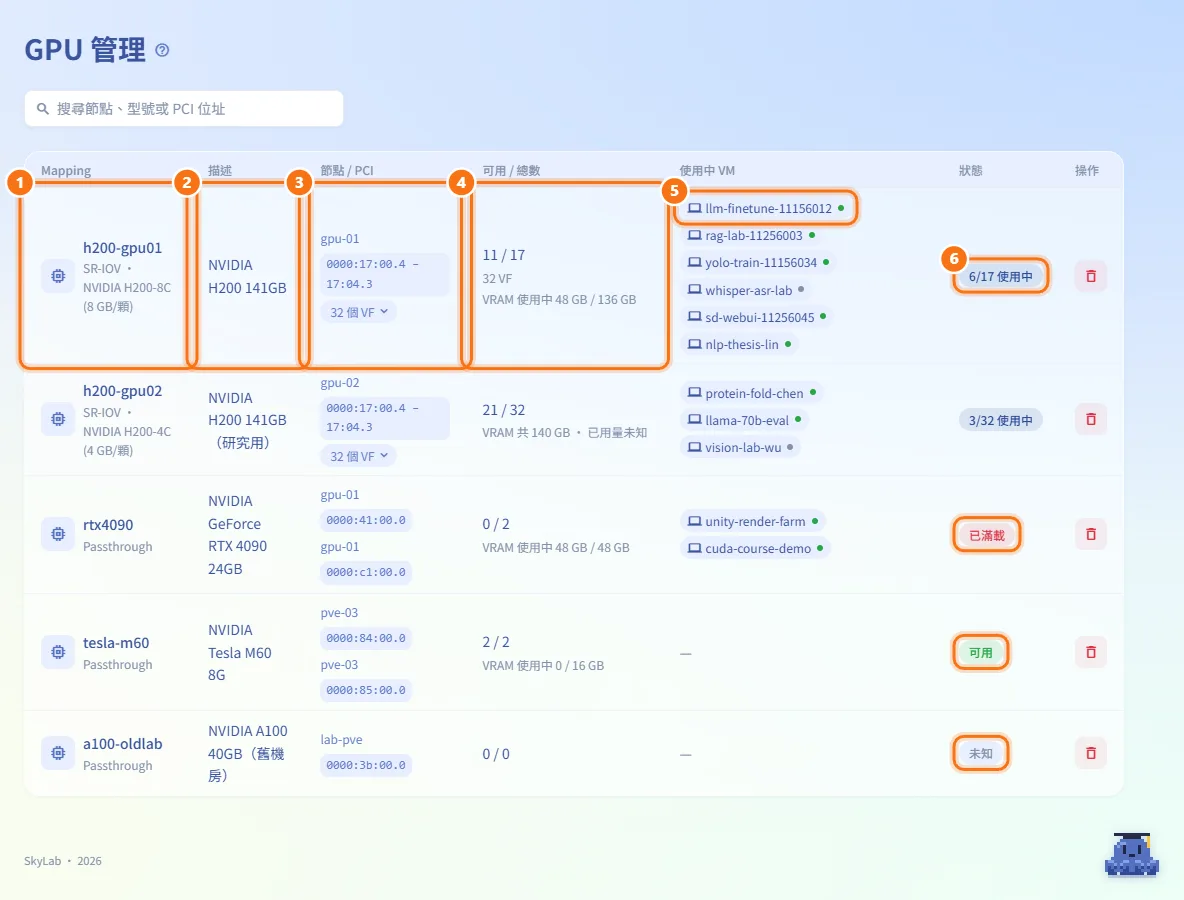
看懂映射列
- Mapping:使用者在申請表單中選的映射名稱。下方小字標出 SR-IOV 或 Passthrough;使用 vGPU 時還會顯示 mdev 型號與每顆分配的 VRAM,例如「(4 GB/顆)」。
- 描述:在 PVE 設定的描述。
- 節點 / PCI:這組映射包含的每個節點與 PCI 位址。
- 可用 / 總數:還能分配的實例數與總容量。
- 使用中 VM:每台掛著這組映射的 VM 一個標籤。綠點代表執行中,滑過標籤可以看到 VMID。
- 狀態:可用(沒有人使用)、x/y 使用中、已滿載,總數為 0 時顯示未知。
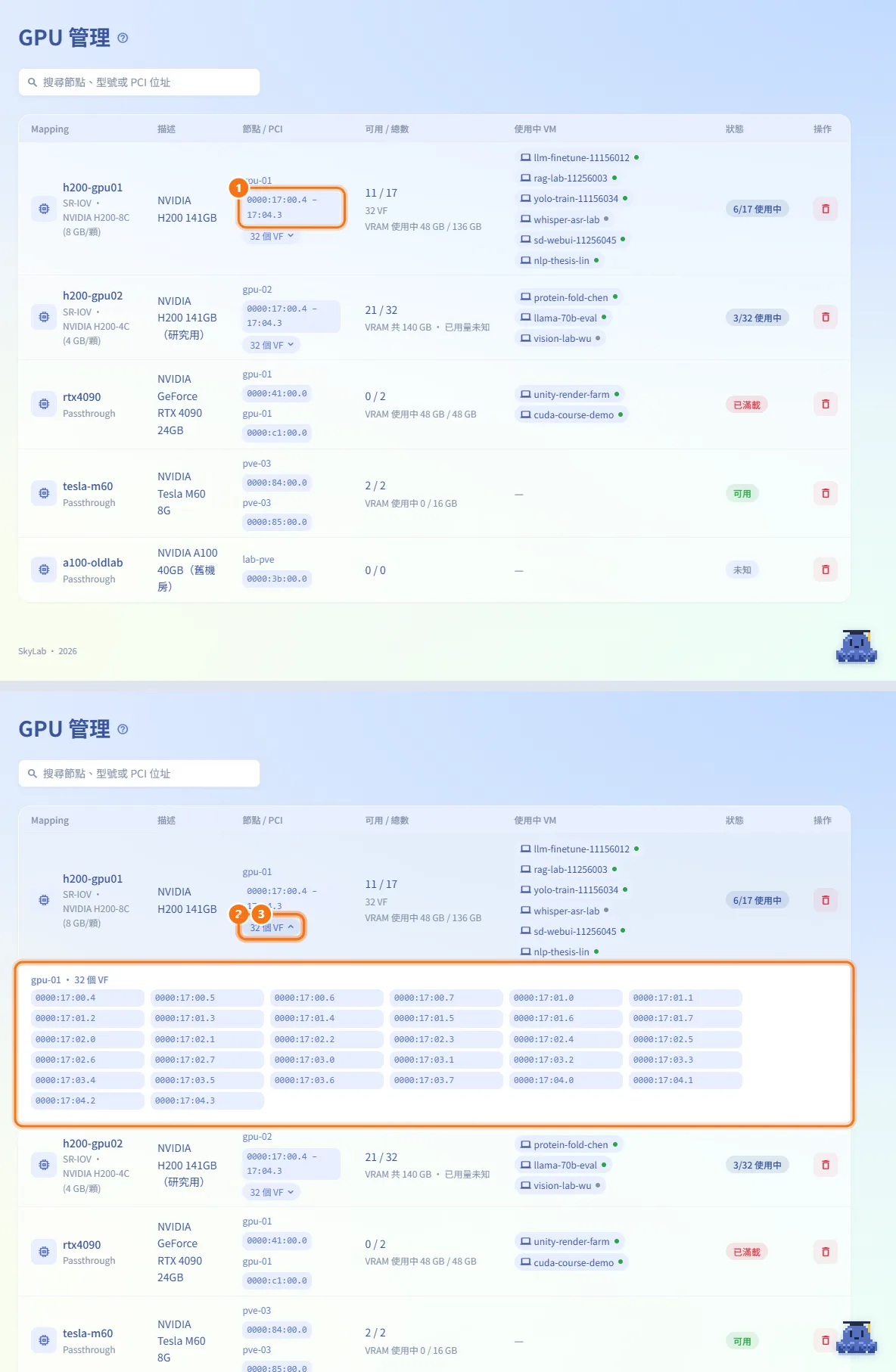
展開較長的 PCI 清單
- 一組映射超過 3 個 PCI 位址時,同一節點上連續的位址會壓成區段,例如
0000:15:00.2 – 15:03.7。 - 按最後的標籤(SR-IOV 為 N 個 VF、Passthrough 為 N 個裝置),下方會展開一列,依節點分組列出所有位址。
- 再按一次標籤即可收合。
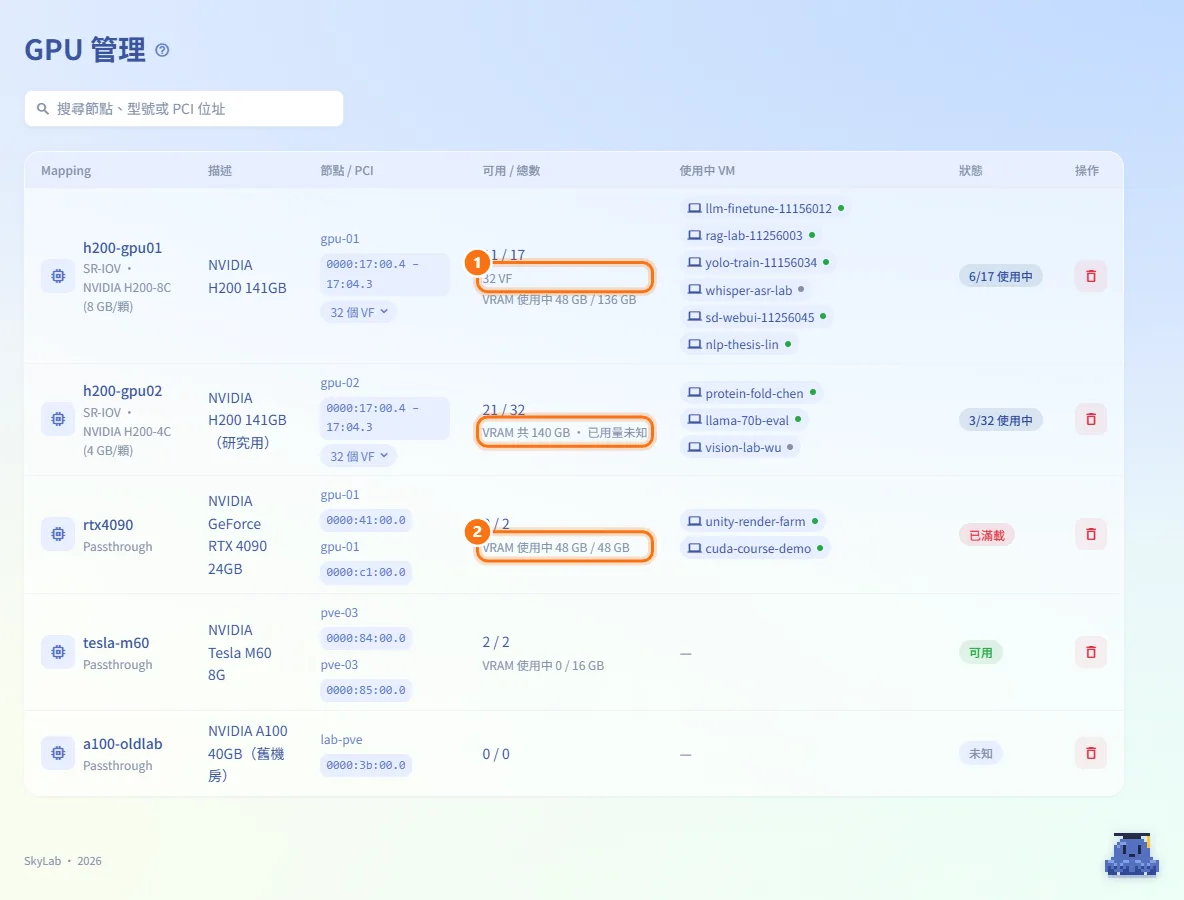
看懂容量與 VRAM
- SR-IOV 的總數是實際開得出來的實例數,可能少於 VF 數;兩者不同時,可用 / 總數下方會另外標出 VF 數。
- 有 VRAM 資訊時,數字下方會顯示 VRAM 使用中 已用 / 總量;讀不到用量時顯示 VRAM 共 … · 已用量未知。
移除映射
- 在操作欄按垃圾桶按鈕(移除映射)。
- 在刪除 GPU mapping 確認框(「確定要刪除 mapping "名稱"?」)中確認。
- 系統會刪除 PVE 上的這組映射,並重新載入清單。
欄位與選項
| 欄位 | 意義 | 備註 |
|---|---|---|
| Mapping | PVE PCI 資源映射的名稱 | 申請表單的 GPU 選項會顯示給使用者 |
| SR-IOV / Passthrough | GPU 的分享方式 | SR-IOV 把一張卡切成多個 VF;Passthrough 把整個裝置給一台 VM |
| mdev 型號 | 映射的 vGPU 型號 | 已知時附上每顆的 VRAM |
| 可用 / 總數 | 可用實例數 / 總容量 | SR-IOV 的總數可能少於 VF 數 |
| 使用中 VM | 設定中使用這組映射的 VM | 綠點=執行中 |
| 狀態 | 可用、x/y 使用中、已滿載、未知 | 總數為 0 時顯示未知 |
限制與注意事項
- 移除映射時不會檢查是否有 VM 正在使用,仍設定這組 GPU 的 VM 之後會開不了機。
- 若多個 PVE 連線都有同名映射,系統會拒絕刪除,而不是在每個叢集都刪掉。
- 這頁的數字反映目前 PVE 上實際存在的 VM。已核准但機器還沒建立的申請不會算在這裡;它們會從使用者在申請表單中、該重疊時段所看到的 GPU 選項中扣除,而核准申請時也只會把 GPU 申請放到這組映射還有空位的節點。
- 頁面會在背景自動更新。