
使用者管理
管理員在「使用者管理」管理平台上的所有帳號:建立與編輯使用者、指定角色、啟用或停用帳號、用群組整理帳號、審核自行註冊的申請,以及逐帳號要求兩步驟驗證。側欄:管理員設定 → 使用者管理。路徑:/admin。
誰可以使用
只有管理員可以使用。學生與教師看不到這一頁,側欄項目也只會出現在管理員的「管理員設定」裡。
平台沒有另外的「超級使用者」開關:角色為「管理者」的帳號就是平台管理員。
開始之前
- 想開放使用者自行註冊時,先決定新帳號是否需要你審核(請見註冊設定與 Google 登入)。
- 透過 LDAP 登入的帳號由校方目錄管理,密碼不能在這裡設定。請見 LDAP。
操作步驟
開啟或關閉自行註冊
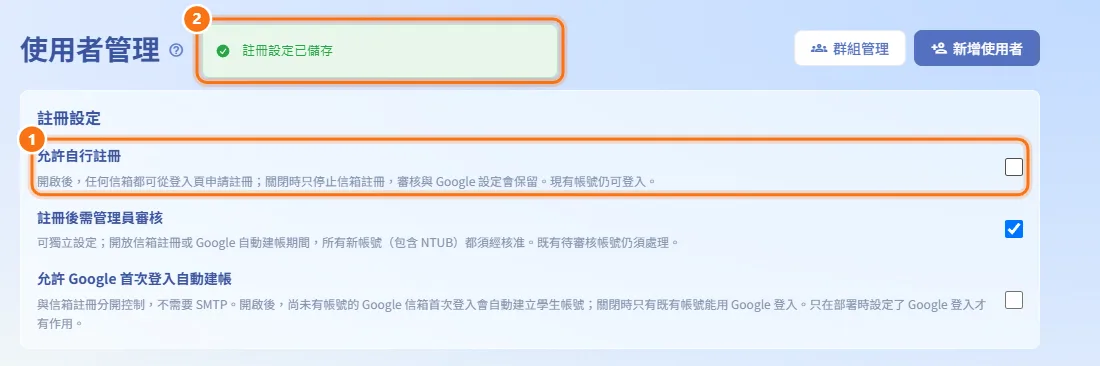
- 在「註冊設定」區塊勾選或取消「允許自行註冊」。
- 變更會立即儲存(畫面顯示「註冊設定已儲存」),沒有另外的儲存鈕。
開啟後,任何信箱都可以從登入頁申請註冊。關閉時只會停止信箱註冊,審核與 Google 設定都會保留,既有帳號仍可登入。
要求新帳號經過審核
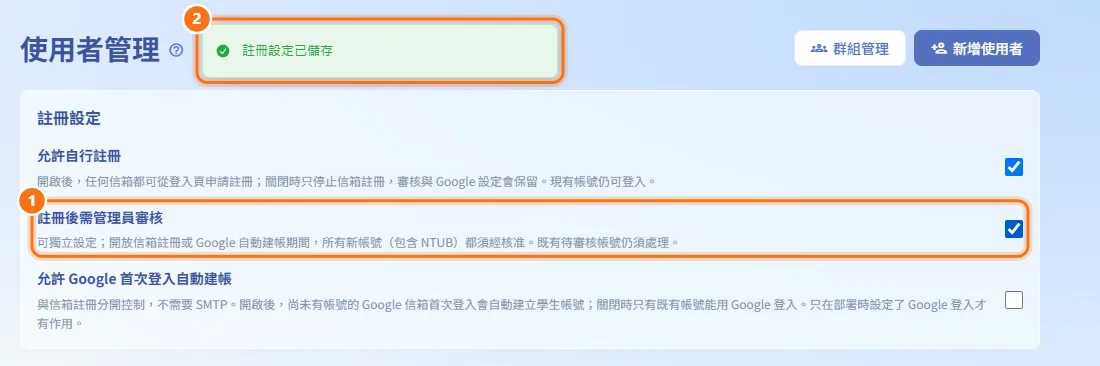
- 在「註冊設定」勾選「註冊後需管理員審核」。
- 變更會立即儲存。
開放註冊或 Google 自動建帳且開啟審核期間,所有新帳號(包含校內帳號)都要經過核准才能使用。即使之後關閉審核,已在待審核清單裡的帳號仍需要處理。
允許或停止 Google 首次登入自動建帳
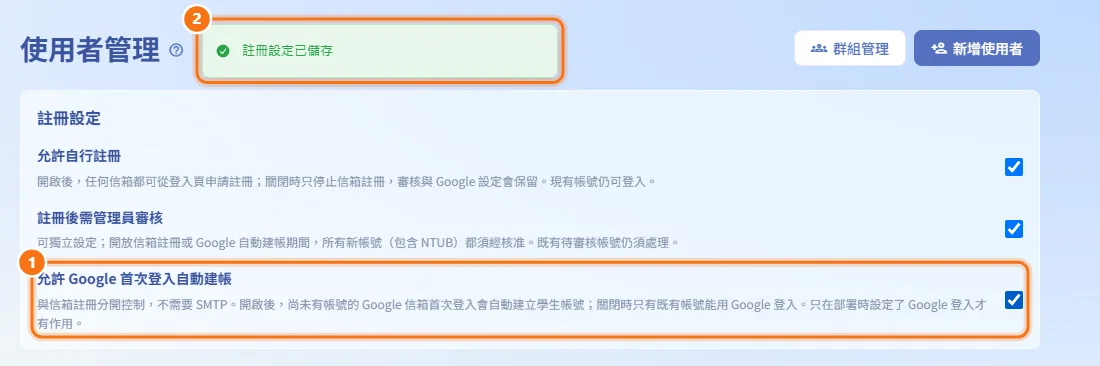
- 在「註冊設定」勾選或取消「允許 Google 首次登入自動建帳」。
- 變更會立即儲存。
這個開關與自行註冊分開,也不需要郵件伺服器。開啟時,還沒有帳號的 Google 信箱首次用 Google 登入就會自動建立學生帳號;若有開啟審核,則會先進入待審核。關閉時只有既有帳號能用 Google 登入。只有在部署時設定了 Google 登入才有作用。
核准或拒絕待審核的註冊
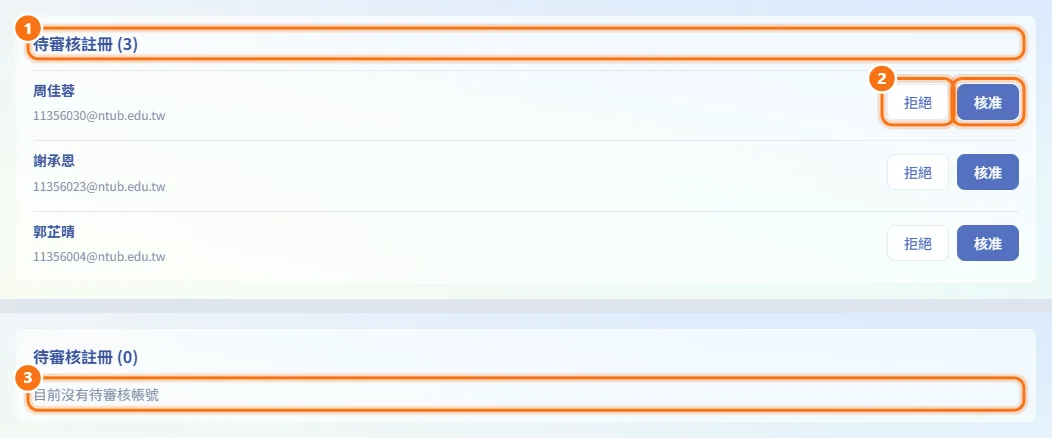
- 查看「待審核註冊」區塊,標題後的數字是等待中的帳號數。
- 對每個帳號按「核准」讓對方可以登入,或按「拒絕」讓帳號無法使用。
- 沒有待審核帳號時,這裡會顯示「目前沒有待審核帳號」。
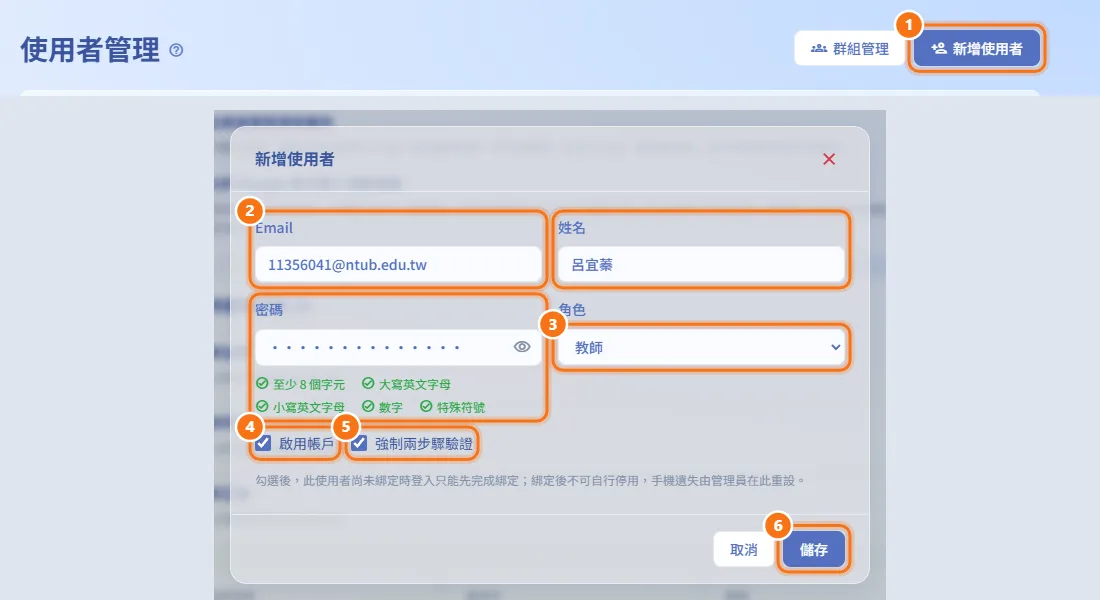
新增使用者
- 按頁首的「新增使用者」(還沒有任何使用者時,也可以按空白畫面上的同名按鈕)。
- 填入「Email」、可留空的「姓名」與「密碼」。
- 選擇「角色」:「學生」、「教師」或「管理者」。
- 保留「啟用帳戶」勾選,對方就能立即登入。
- 視需要勾選「強制兩步驟驗證」。
- 按「儲存」。
在這裡建立的帳號不需要信箱驗證,也不需要審核。密碼必須符合平台的複雜度規則,欄位下方的規則清單會把未滿足的項目標成紅色。
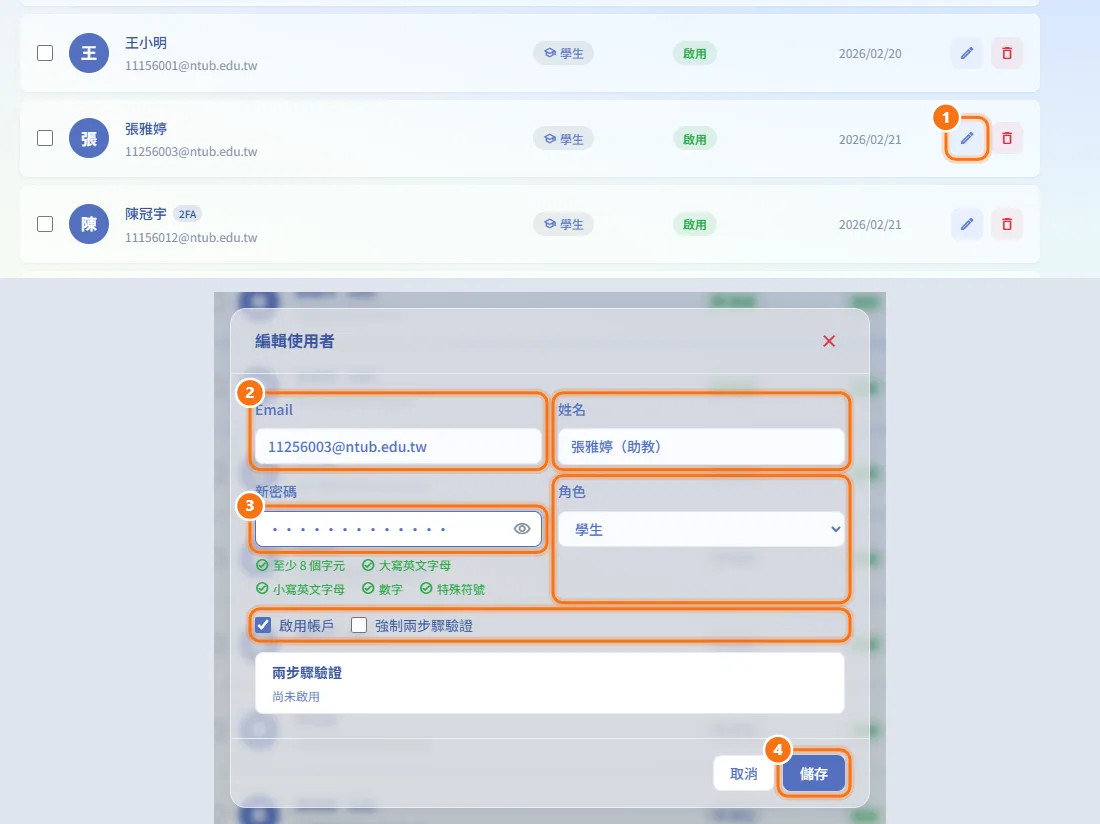
編輯使用者
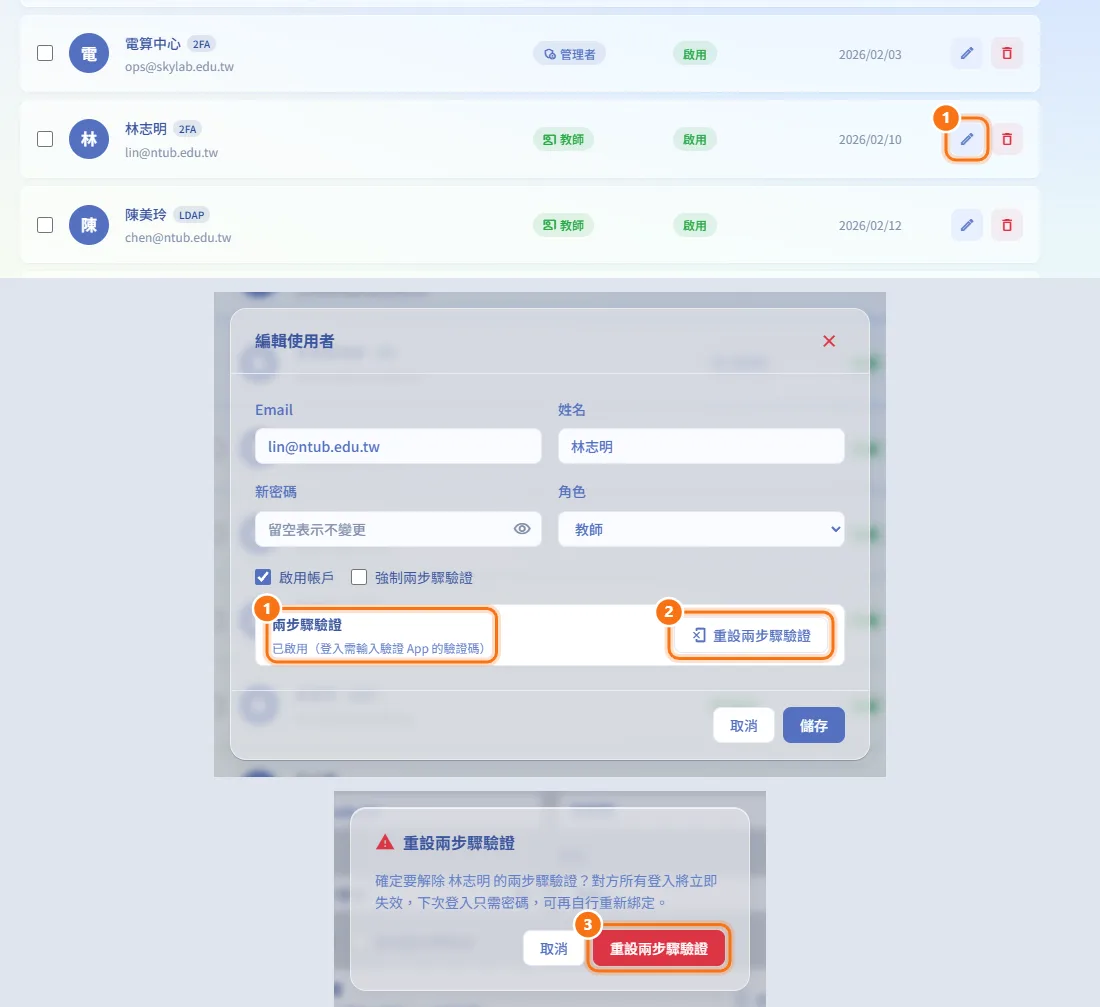
- 按該列的鉛筆圖示(「編輯」)。
- 視需要修改「Email」、「姓名」、「角色」或兩個勾選框。
- 要變更密碼時在「新密碼」輸入新密碼;留空表示不變更。
- 按「儲存」。
LDAP 帳號的密碼欄位會顯示「由 LDAP 管理」並鎖住,請到目錄變更密碼。
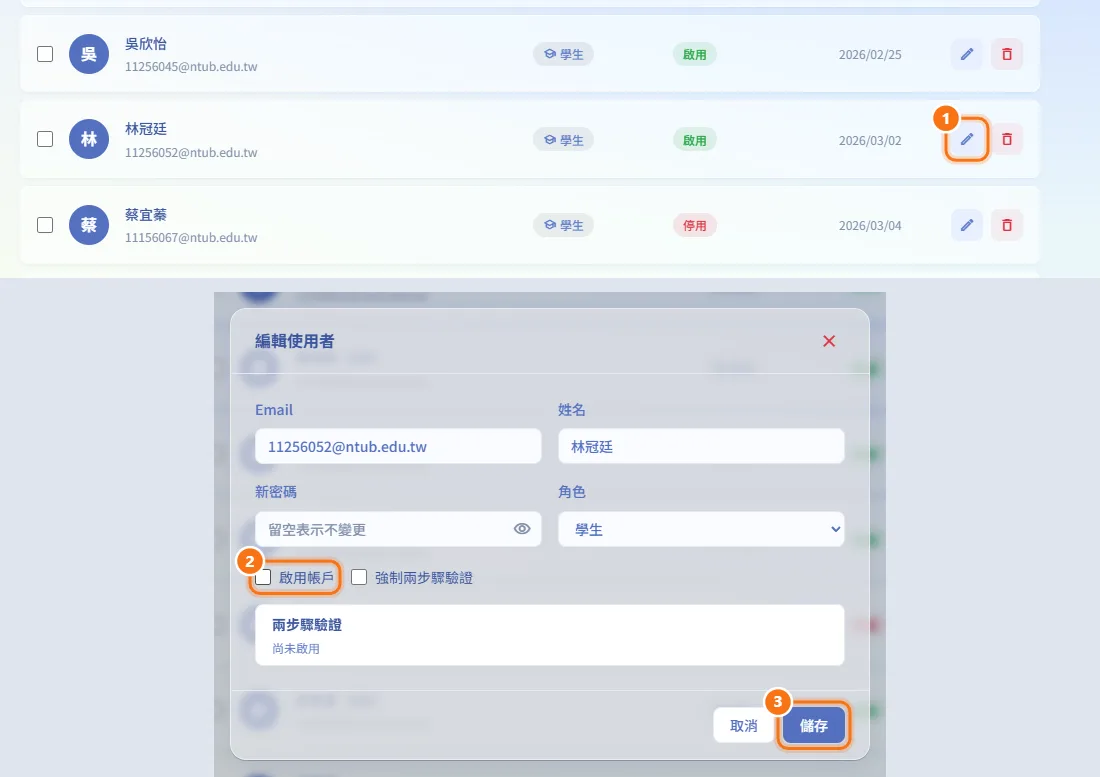
停用或啟用帳號
- 按該列的「編輯」。
- 取消勾選「啟用帳戶」即停用,重新勾選即恢復啟用。
- 按「儲存」。
停用的帳號在重新啟用前無法登入。尚未完成註冊的帳號(待驗證信箱、待管理員審核或註冊已拒絕)的「啟用帳戶」會鎖住;待審核的帳號請用待審核清單裡的「核准」。
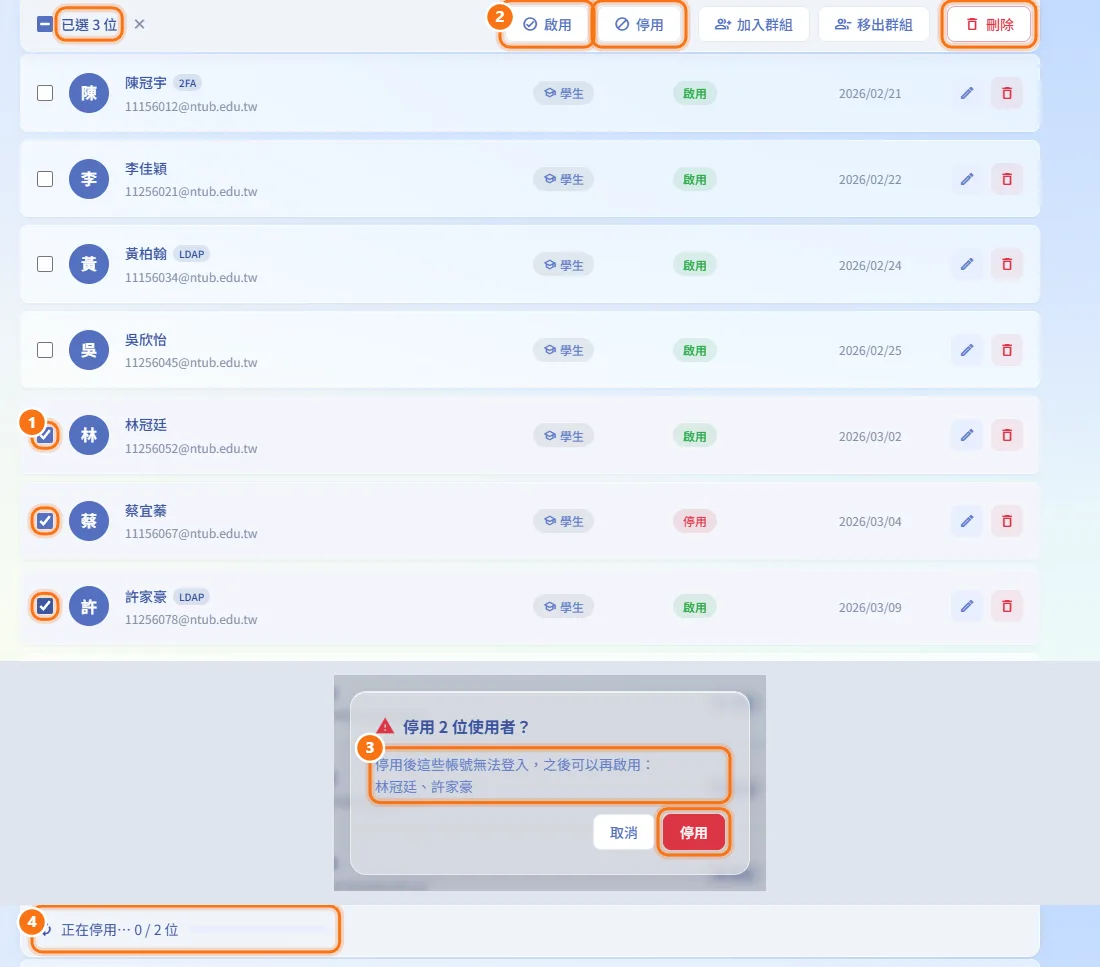
一次啟用、停用或刪除多個帳號
- 勾選要處理的每一列左側的方塊;按住 Shift 點選可以選取一個範圍。搜尋列會換成選取列,顯示已選幾位。
- 在選取列按「啟用」或「停用」;「刪除」在最右邊。
- 按「停用」或「刪除」時,確認視窗會列出受影響帳號的名字(最多 5 位,其餘寫「等 N 位」),確認後才執行。
- 執行期間會顯示處理進度。
啟用與停用只會變更還不是目標狀態的帳號,其餘會略過(滑鼠移到按鈕上可看到會處理幾位)。刪除的規則與單筆刪除相同:帳號無法恢復、原 Email 不可重新註冊,仍持有已開通資源的帳號會被拒絕。部分帳號失敗時,失敗的帳號會保留勾選,可以再試一次。選取只涵蓋目前這一頁,也不能勾選自己的帳號。
建立、改名或刪除群組
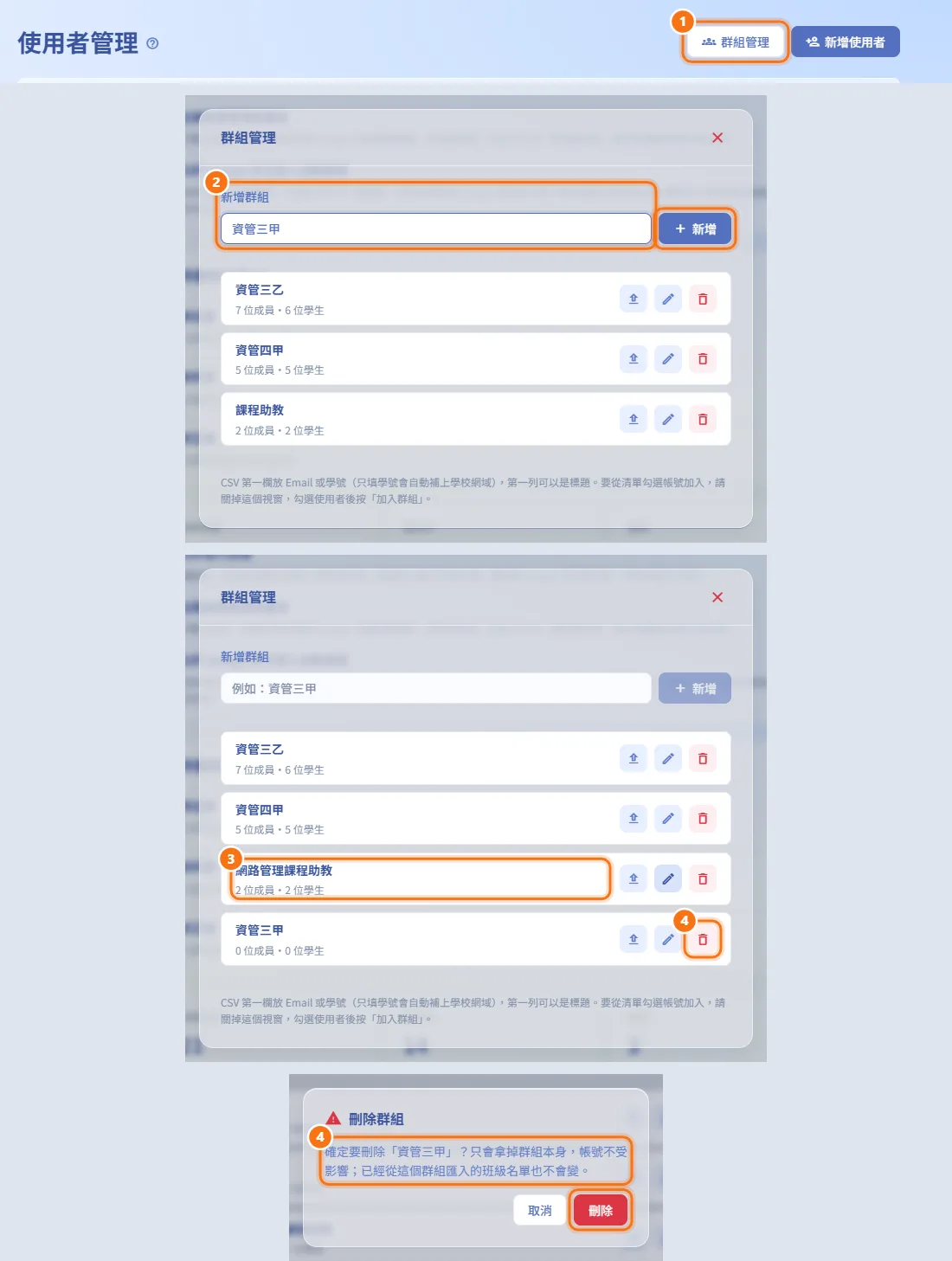
群組是一組有名稱的帳號,例如一個班(資管三甲)。老師開班時可以把某個群組的學生直接匯入班級名單(見建立班級);群組只有管理員能建立與調整成員。
- 按頁首的群組管理。
- 在新增群組輸入名稱後按新增。群組名稱不可重複(不分大小寫)。
- 要改名時,按該列的鉛筆圖示,修改名稱後按 Enter(按 Esc 取消)。
- 要刪除時,按垃圾桶圖示並確認。只會拿掉群組本身:帳號仍在,已經從這個群組匯入的班級名單也不會變。
只要有群組,搜尋框旁就會出現群組選單;選擇一個群組就只列出它的成員。群組管理的每一列會顯示這個群組有幾位成員、其中幾位是學生。群組可以放任何角色的帳號,但老師匯入時只會加入其中的學生帳號。
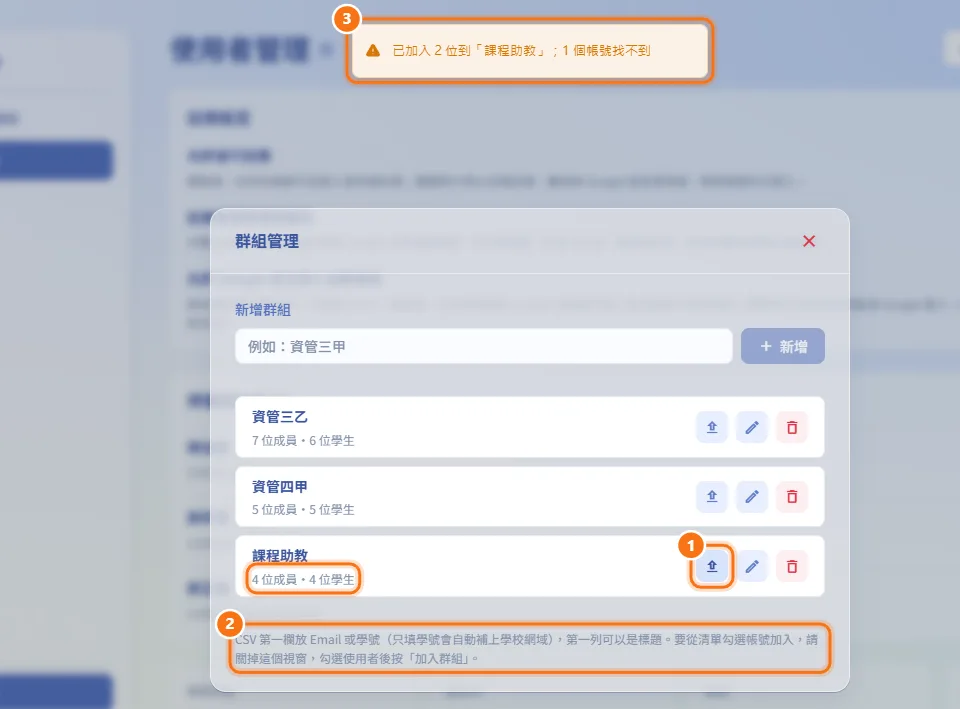
用 CSV 檔加入群組成員
- 在群組管理按該群組那一列的上傳圖示,選擇一個
.csv檔。 - 每一列讀取第一欄的 Email 或學號,規則跟班級名單相同:只填學號會自動補上
@ntub.edu.tw,標題列若是email、學號或帳號會略過,檔案須為 UTF-8 或 Big5 編碼、不超過 1 MB。 - 提示會列出加入了幾位,以及有幾個帳號找不到。
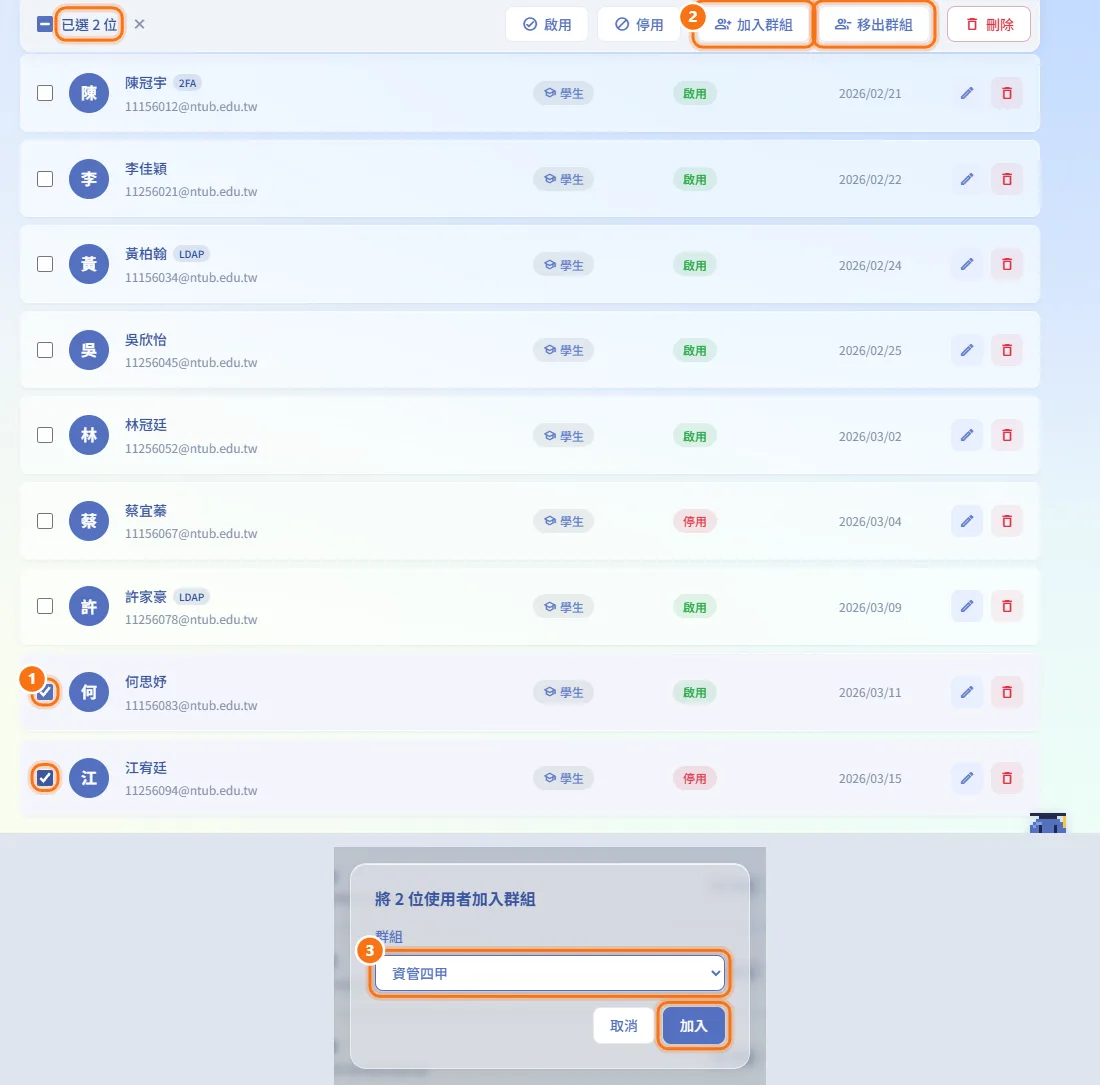
把勾選的帳號加入或移出群組
- 在使用者清單勾選帳號。
- 在選取列按加入群組或移出群組。
- 選擇群組,按加入或移出。
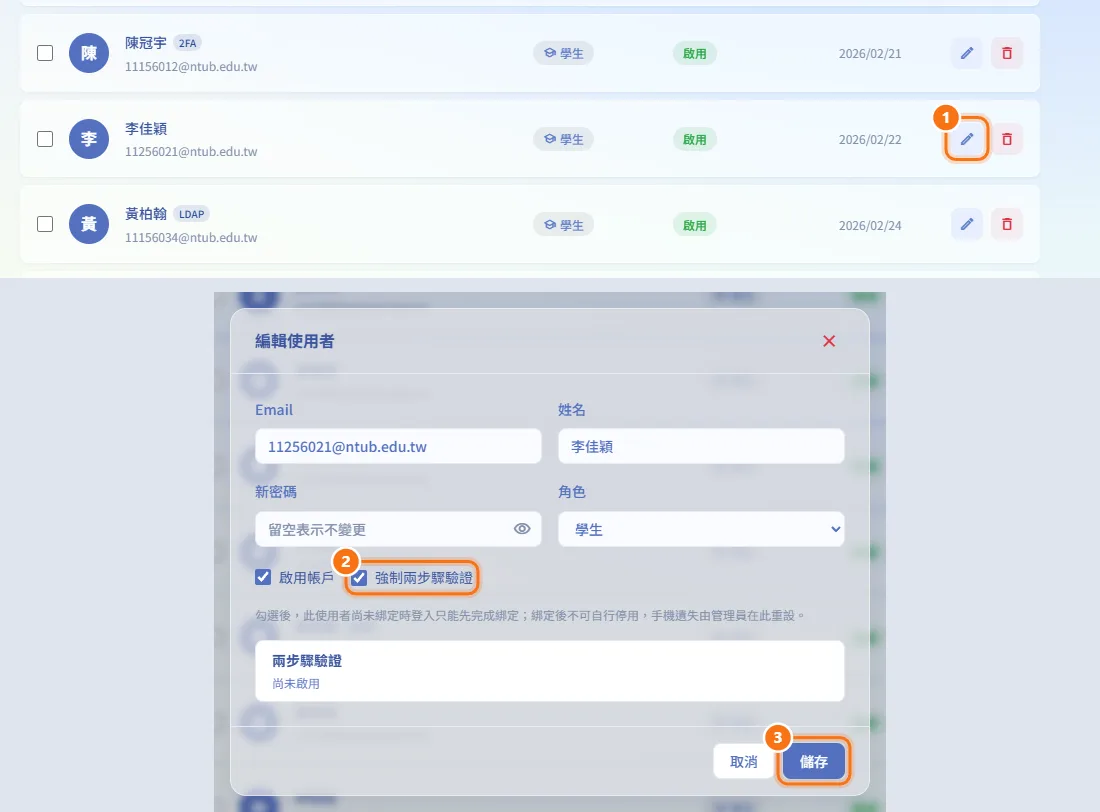
要求某個帳號使用兩步驟驗證
- 按該列的「編輯」。
- 勾選「強制兩步驟驗證」。
- 按「儲存」。
對方若還沒綁定兩步驟驗證,下次登入後必須先完成綁定;綁定後不能自行停用。
重設使用者的兩步驟驗證
使用者遺失裝有驗證 App 的手機時使用。
- 按該列的「編輯」,「兩步驟驗證」一行會顯示目前是否已啟用。
- 按「重設兩步驟驗證」(只有已啟用時才會出現)。
- 在確認視窗中確認。
對方所有的登入會立即失效。下次登入只需要密碼,之後可以自行重新綁定(若帳號被要求強制兩步驟驗證,登入後會被要求綁定)。
刪除使用者
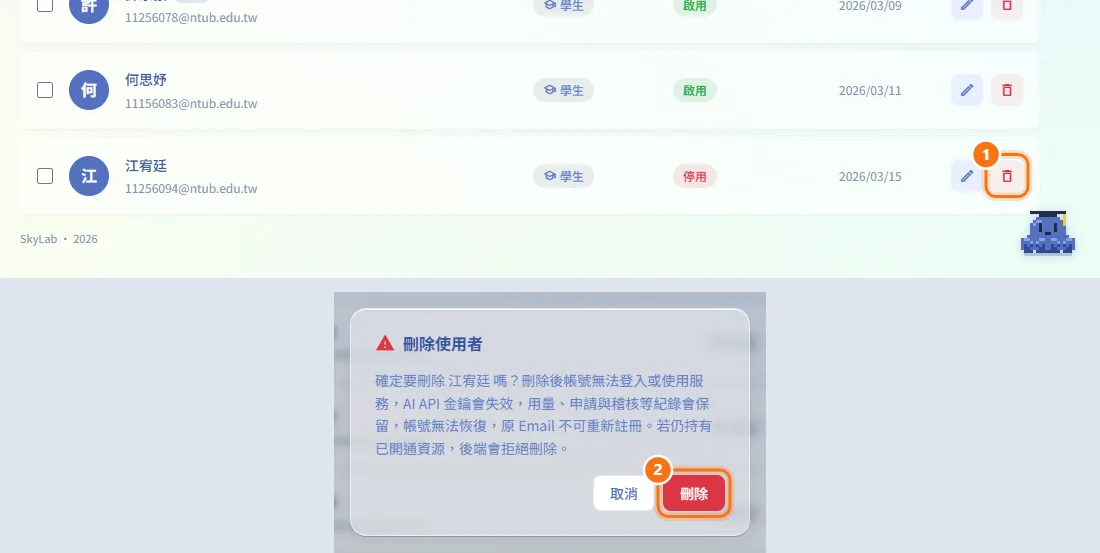
- 按該列的垃圾桶圖示(「刪除」)。
- 閱讀確認訊息後按「刪除」。
刪除後帳號無法登入或使用任何服務,AI API 金鑰會失效;用量、申請與稽核等紀錄會保留。帳號無法恢復,原 Email 也不能再註冊。
尋找使用者
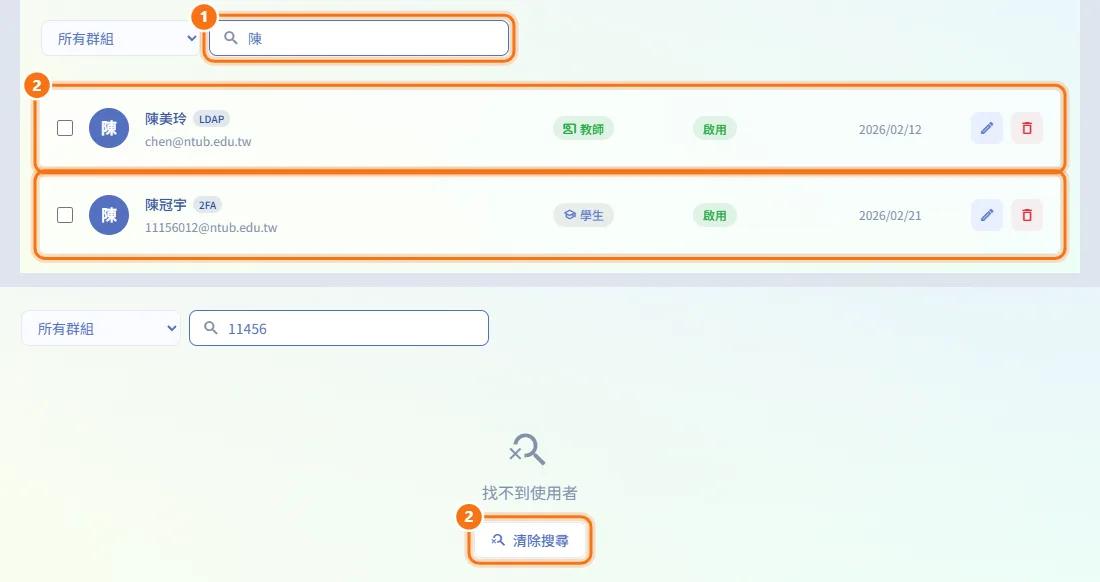
- 在搜尋框(「搜尋姓名、Email 或角色」)輸入關鍵字。
- 清單會隨輸入即時篩選。只想在某個群組裡找時,在搜尋框旁的群組選單選擇該群組。找不到時可按空白畫面上的「清除搜尋」把兩者一起重設。
清單每頁顯示 50 位,用清單下方的「上一頁」與「下一頁」切換。
欄位與選項
| 欄位 | 意義 | 備註 |
|---|---|---|
| 帳號的登入信箱 | 必填,最多 255 字元,不可與其他帳號重複 | |
| 姓名 | 顯示名稱 | 可留空,最多 255 字元 |
| 密碼/新密碼 | 本地登入密碼 | 新增時必填;編輯時留空表示不變更;最多 128 字元;須符合複雜度規則;LDAP 帳號鎖住 |
| 角色 | 學生、教師或管理者 | 不能變更自己的角色 |
| 啟用帳戶 | 帳號是否可以登入 | 不能停用自己;註冊未完成前鎖住 |
| 強制兩步驟驗證 | 要求使用者綁定並保留驗證 App | 勾選後下方會顯示說明 |
| 允許自行註冊 | 讓任何人從登入頁註冊 | 立即儲存 |
| 註冊後需管理員審核 | 新註冊會進入「待審核註冊」 | 立即儲存 |
| 允許 Google 首次登入自動建帳 | 讓還沒有帳號的 Google 信箱在首次登入時自動建立學生帳號 | 立即儲存;與自行註冊獨立 |
| 群組名稱 | 群組管理裡的群組名稱 | 必填,最多 120 字元,不分大小寫不可重複 |
每一列顯示姓名與 Email、目錄管理帳號的「LDAP」標籤、已綁定兩步驟驗證的「2FA」標籤、角色徽章、狀態(「啟用」、「停用」、「待驗證信箱」、「待管理員審核」或「註冊已拒絕」)以及建立日期。
清單上方的統計卡顯示所有帳號的「總使用者」、「啟用中」、「教師」與「管理者」人數,不受搜尋影響。
限制與注意事項
- 不能刪除、停用自己的帳號或變更自己的角色,自己那一列也沒有勾選方塊。
- 最後一位啟用中的管理員不能被停用或改成其他角色,平台因此至少會保留一位管理員。
- 使用者仍擁有已建立的機器,或教師仍擁有教學班級時,無法刪除(請先停用帳號或把班級交接出去)。
- 註冊尚未核准的帳號不能變更 Email。
- 設定了群組對映時,LDAP 帳號每次透過 LDAP 登入都會依目錄群組重新決定角色,你在這裡改的角色可能被蓋回。請見 LDAP。
- 管理員不受配額限制;其他使用者的個人配額在資源政策設定。
- 已刪除的帳號不再算是任何群組的成員。
- 頁面開著時,清單會在背景自動更新。
相關頁面
- 資源政策 — 全域與個人配額
- LDAP — 目錄登入與角色對映
- 稽核日誌 — 每次帳號異動都有紀錄
- 帳號設定 — 使用者綁定兩步驟驗證時看到的畫面
- 註冊設定與 Google 登入 — 三個註冊開關與 Google 登入的關係