
PVE 管理
「PVE 管理」把 SkyLab 連接到你的 Proxmox VE 主機。上半部列出 PVE 連線,每筆連線是一個獨立入口(單台主機或整個叢集),各有自己的資源設定;下半部列出所有連線同步回來的節點,平台建立新機器時會從這些節點挑選落點。側欄:管理員設定 → PVE 管理。路徑:/pve-connections。
誰可以使用
只有管理員可以使用。
開始之前
- 準備一個平台可用來呼叫 API 的 Proxmox VE 帳號(例如
root@pam)及其密碼。 - 若要讓平台驗證 PVE 憑證,而憑證是由私有 CA 簽發,請準備 PEM 格式的 CA 憑證。
- 確認新機器在該叢集要使用的 pool 與 storage 名稱;機器若要使用固定 IP,也要準備機器網段的 Gateway IP 與網段。
- 若已完成首次安裝精靈,第一筆連線已經在這裡了。
操作步驟
新增連線
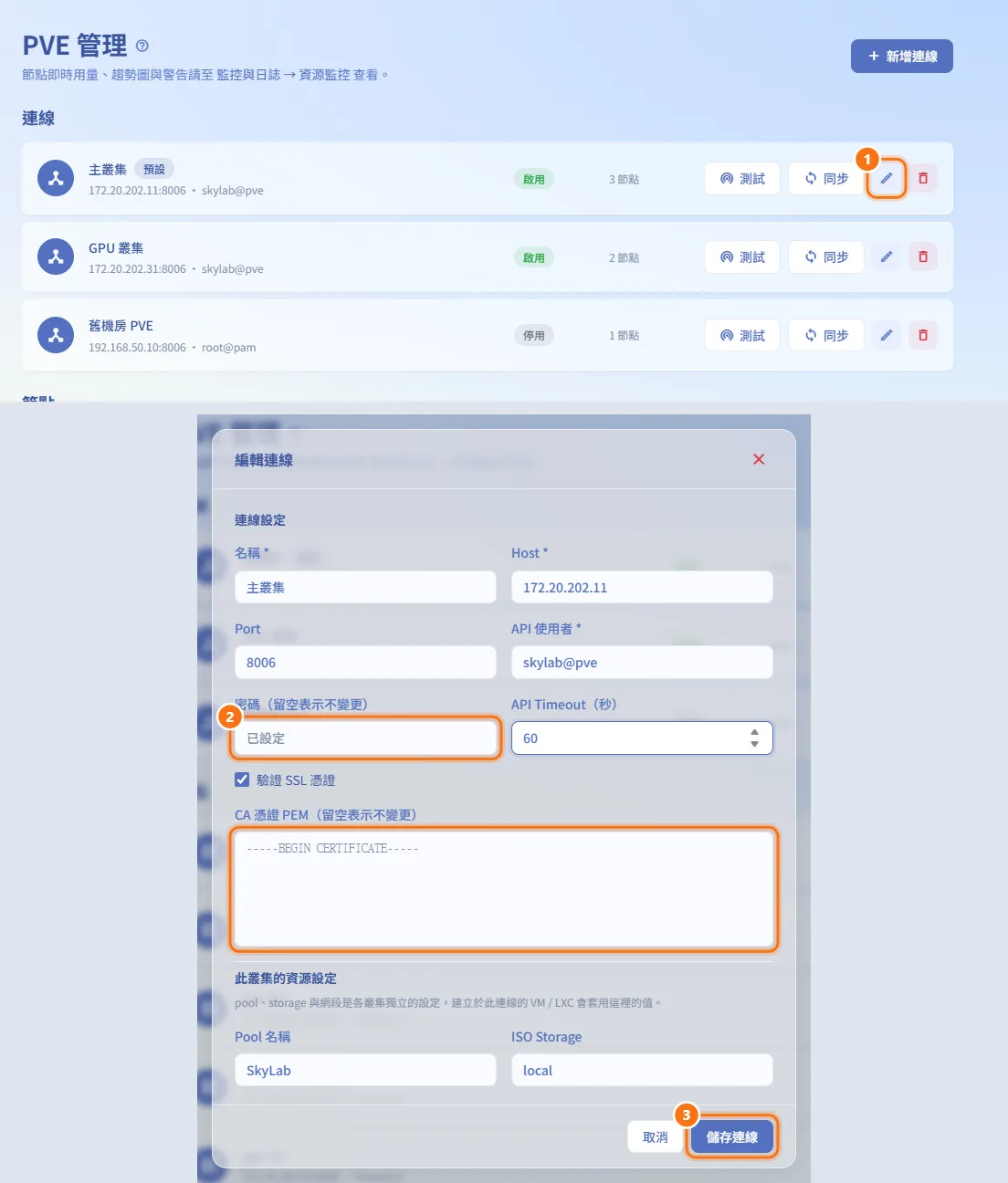
- 按「新增連線」(在頁首;還沒有任何連線時在空白畫面上)。
- 在「連線設定」填入「名稱」、「Host」、「Port」(預設 8006)、「API 使用者」與「密碼」,必要時調整「API Timeout(秒)」。
- 要驗證 PVE 憑證時,勾選「驗證 SSL 憑證」,並把 CA 憑證貼到「CA 憑證 PEM」。
- 在「此叢集的資源設定」設定「Pool 名稱」、「ISO Storage」、「Data Storage」,以及選填的「Backup Storage」、「任務檢查間隔(秒)」、「Gateway IP」、「內網網段」與「預設節點」。
- 保留「啟用此連線」勾選;要讓它成為預設連線就勾選「設為預設連線」。
- 按「儲存連線」。
- 按新連線那一列的「同步」,節點與 Storage 才會出現。
第一筆新增的連線會自動成為預設連線。儲存時不會連線到 PVE,也不會同步,請在儲存後使用「測試」與「同步」。
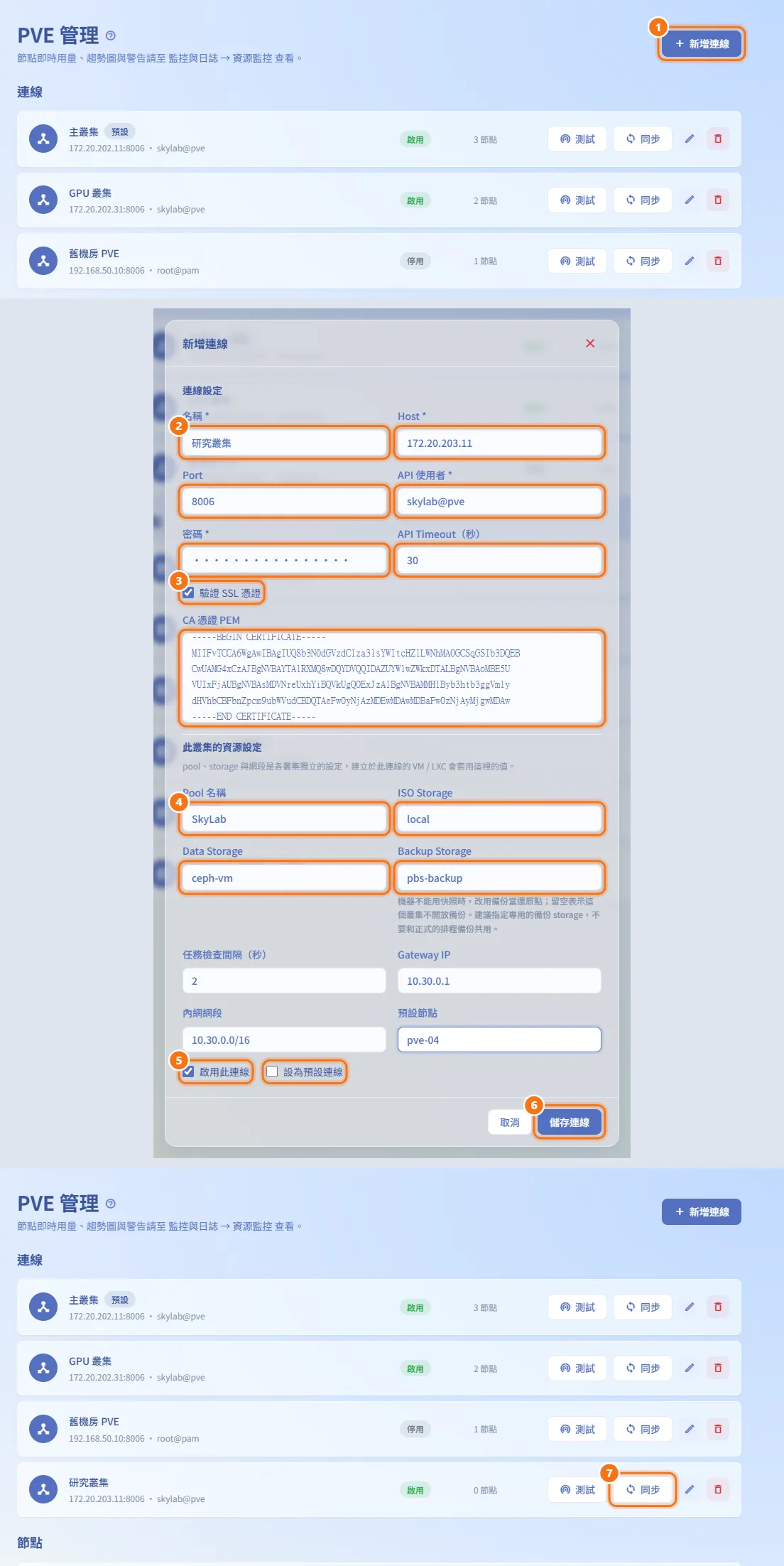
測試連線
- 按該連線那一列的「測試」。
- 畫面會顯示已儲存的設定能否連上 PVE。
「測試」只使用已經儲存的設定,不會修改任何東西。要檢查新的值,請先儲存再測試。
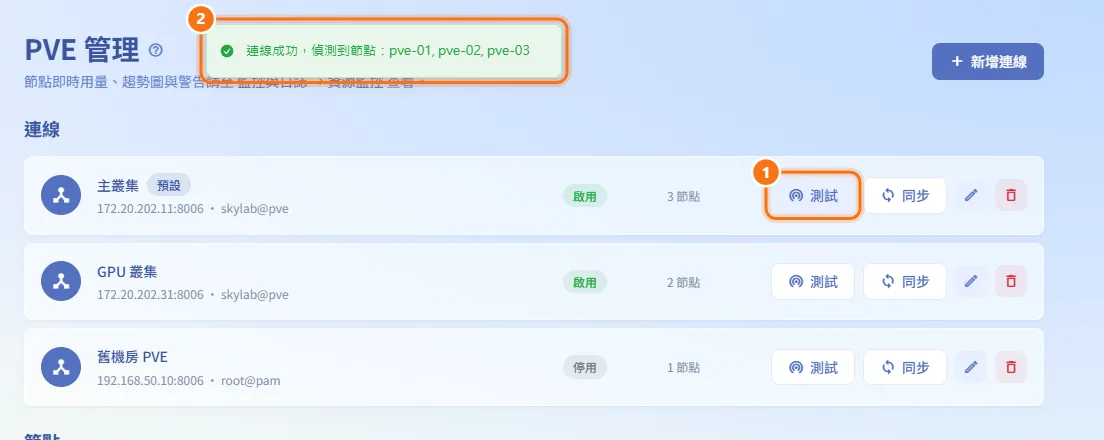
同步節點與 Storage
- 按該連線那一列的「同步」。
- 完成後會顯示找到幾個節點與幾個 storage,下方「節點」清單也會一併刷新。
在 PVE 叢集新增或移除節點後,請再同步一次。
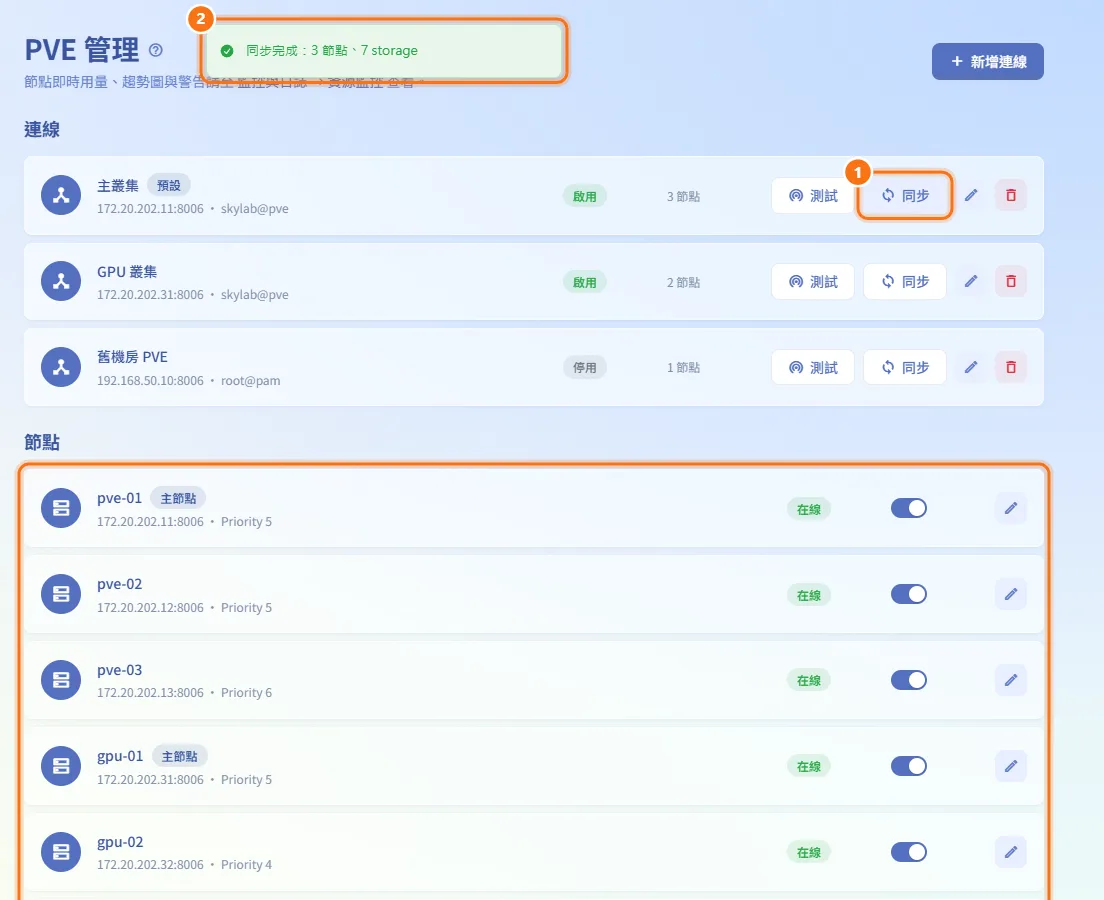
編輯連線
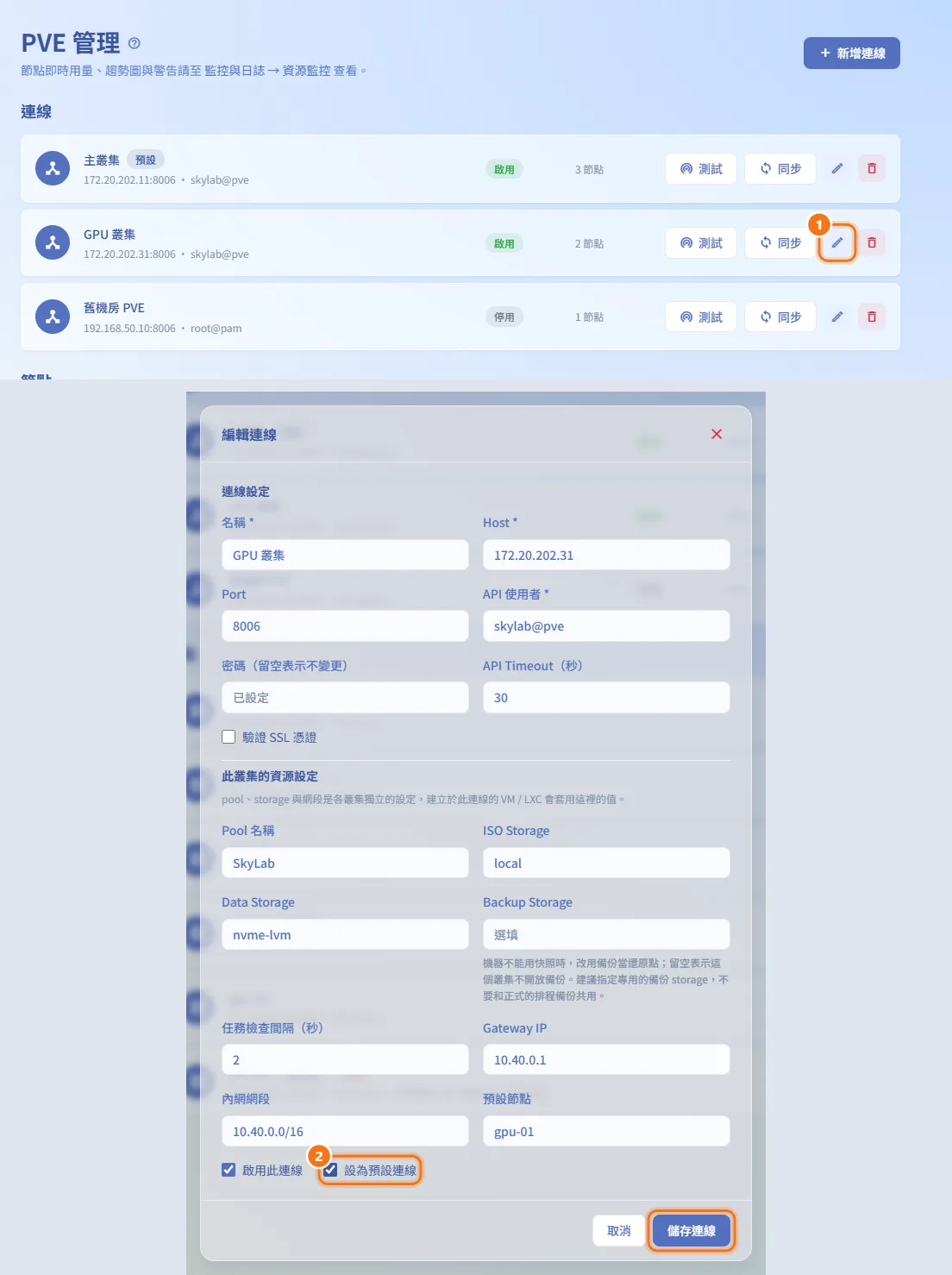
- 按該列的鉛筆圖示(「編輯」)。
- 修改需要的欄位。「密碼」留空表示不變更,「CA 憑證 PEM」留空表示沿用已儲存的憑證。
- 按「儲存連線」。
設定預設連線
- 按該列的「編輯」。
- 勾選「設為預設連線」後按「儲存連線」。
同一時間只有一筆預設連線,原本的預設連線會失去「預設」標籤。
刪除連線
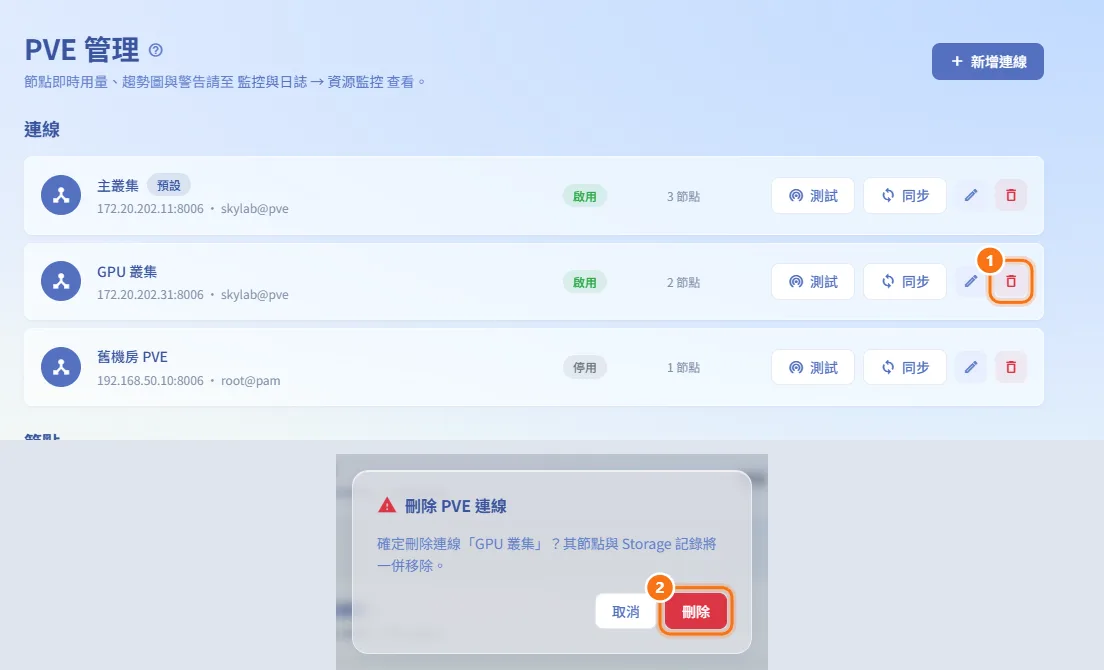
- 按該列的垃圾桶圖示(「刪除」)。
- 在「刪除 PVE 連線」視窗中確認。這筆連線的節點與 Storage 記錄會一併移除。
平台發現這筆連線底下仍有機器時會拒絕刪除,請先刪除或搬移那些機器。還有其他連線時,預設連線也不能刪除,請先把另一筆設為預設。
強制刪除已停用 PVE 的連線
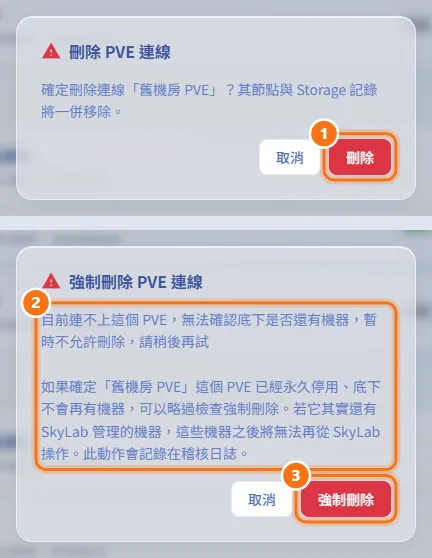
- 按該列的「刪除」並確認。
- 若 PVE 連不上,平台無法確認底下是否還有機器,會顯示「強制刪除 PVE 連線」並附上原因。
- 只有在確定該 PVE 已經永久停用時才按「強制刪除」。
之後若該 PVE 上其實還有 SkyLab 的機器,這些機器將無法再從 SkyLab 操作。強制刪除會記錄在稽核日誌。
啟用或停用節點
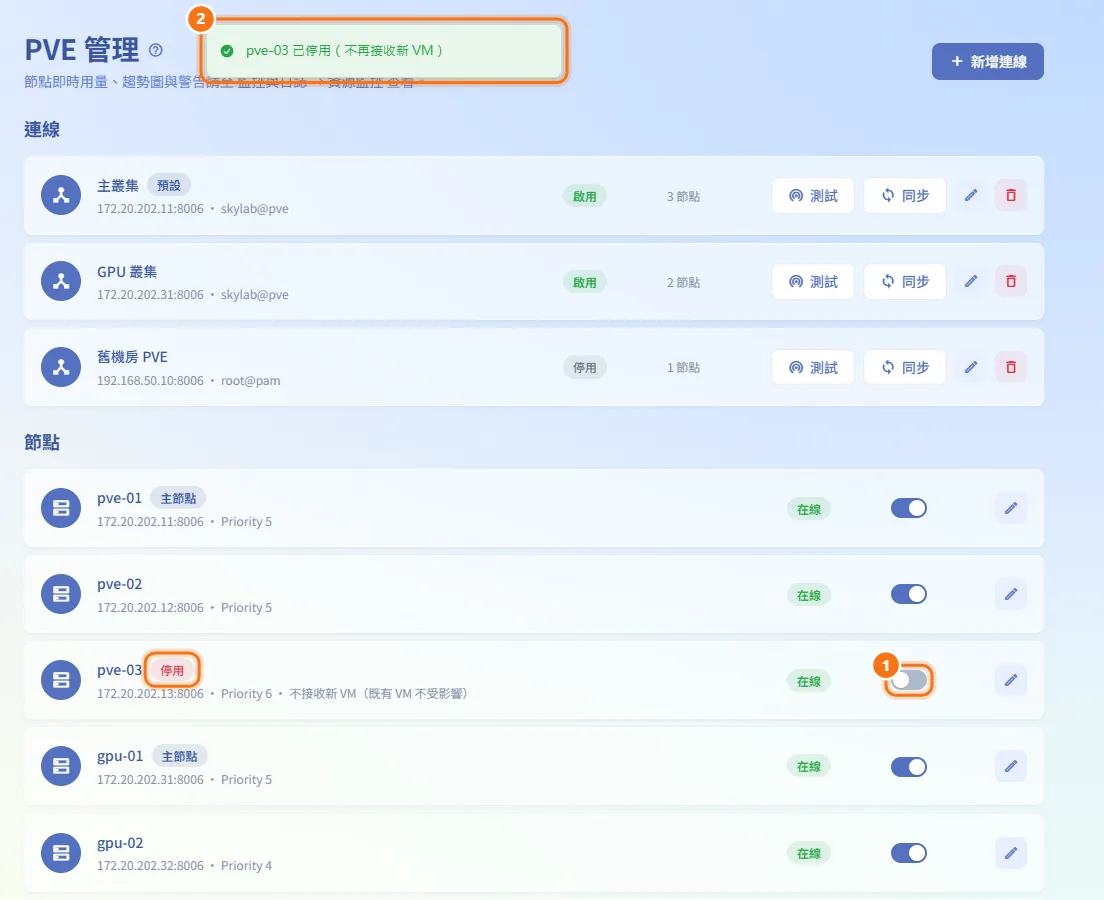
- 在「節點」清單使用該節點那一列的開關。
- 切換後立即生效。
停用的節點會顯示「停用」與「不接收新 VM(既有 VM 不受影響)」,上面既有的機器會照常運作。
修改節點位址與優先度
- 按該節點那一列的鉛筆圖示(「編輯」)。
- 在「編輯節點
<name>」修改「Host」、「Port」或「優先度」。 - 按「儲存」。
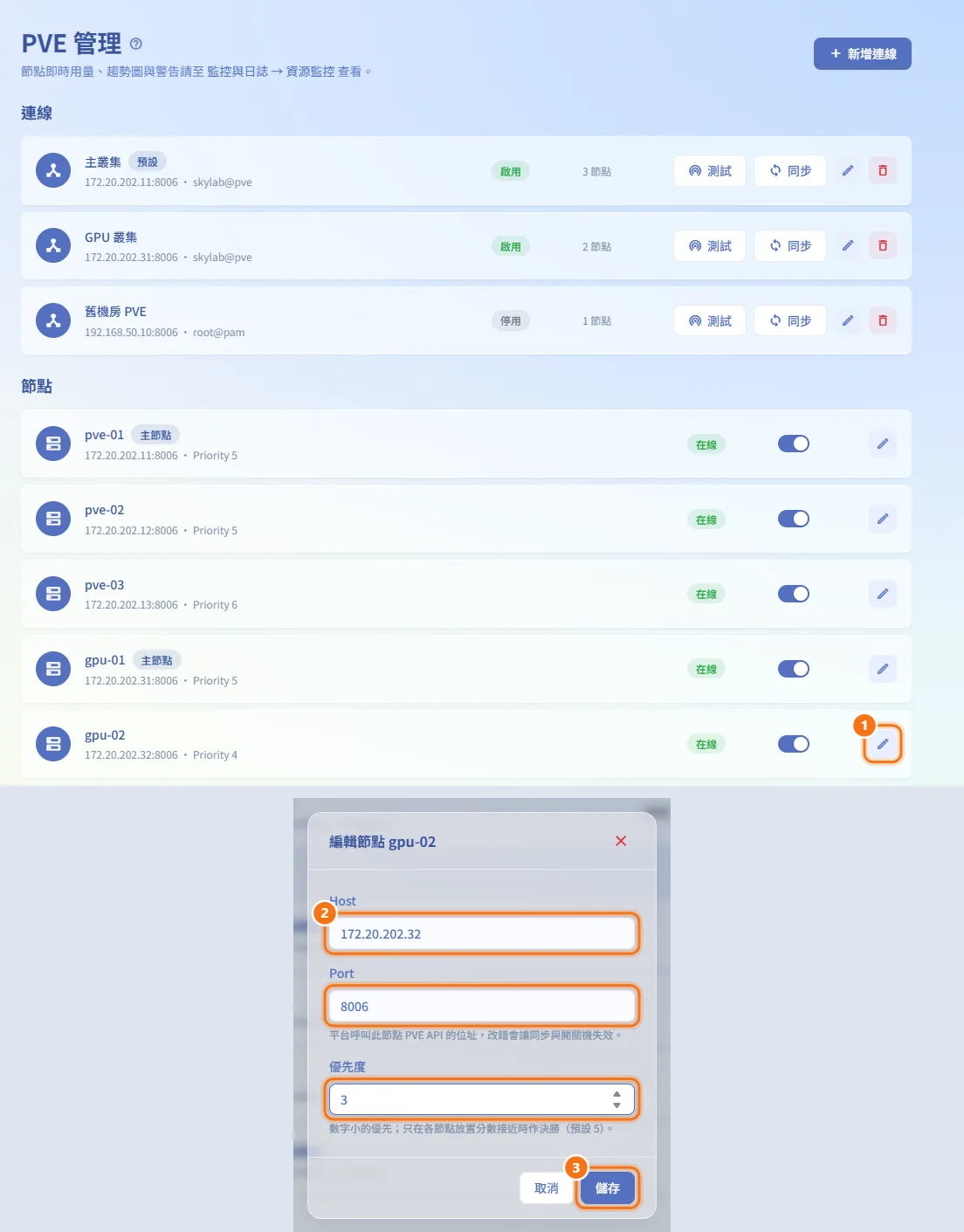
欄位與選項
| 欄位 | 意義 | 備註 |
|---|---|---|
| 名稱 | 連線的名稱,例如「機房A」 | 必填,最多 255 字元 |
| Host | PVE 主機或叢集入口的位址 | 必填,最多 255 字元 |
| Port | PVE API 連接埠 | 1–65535,預設 8006 |
| API 使用者 | 呼叫 API 用的 PVE 帳號 | 必填,例如 root@pam |
| 密碼 | API 使用者的密碼 | 新增時必填;編輯時留空表示不變更 |
| API Timeout(秒) | 等待 PVE API 回應的時間 | 1–300,預設 30 |
| 驗證 SSL 憑證 | 是否驗證 PVE 憑證 | 預設不勾選 |
| CA 憑證 PEM | 簽發 PVE 憑證的 CA | 勾選驗證後才會出現;必須是有效的 PEM 憑證 |
| Pool 名稱 | 這組連線建立的機器所屬的 PVE pool | 預設 SkyLab |
| ISO Storage | 存放 ISO 映像檔的 storage | 預設 local |
| Data Storage | 存放機器磁碟的 storage | 預設 local-lvm |
| Backup Storage | 存放機器備份的 storage | 選填;留空表示這個叢集不開放備份。機器不能用快照時會改用備份當還原點;建議指定專用的 storage,不要和正式的排程備份共用 |
| 任務檢查間隔(秒) | 平台等待 PVE 任務時多久檢查一次進度 | 1–60,預設 2 |
| Gateway IP | 這個叢集機器網段的閘道 | 選填 |
| 內網網段 | 這個叢集的機器網段,例如 192.168.100.0/24 | 選填 |
| 預設節點 | 未指定節點時優先使用的節點 | 選填 |
| 啟用此連線 | 是否使用這筆連線 | 清單中顯示「啟用」或「停用」 |
| 設為預設連線 | 讓這筆成為預設連線 | 只能有一筆預設 |
| 節點 Host/Port | 平台呼叫該節點 PVE API 的位址 | 改錯會讓同步與開關機失效 |
| 節點優先度 | 節點之間的決勝條件 | 數字小的優先;只在放置分數接近時使用;預設 5 |
每一列連線顯示名稱(預設連線帶「預設」標籤)、host:port · API 使用者、「啟用」或「停用」狀態與同步到的節點數。每一列節點顯示節點名稱(適用時帶「主節點」標籤)、host:port · Priority,以及「在線」或「離線」。
限制與注意事項
- Pool、storage、Gateway IP、網段與預設節點只套用到在這組連線建立的機器,不同叢集可以設不同值。跨叢集共用的放置與排程參數在資源排程。
- 「在線」與「離線」是平台最近一次連到該節點(同步,或對該叢集建立 API 連線時)的結果,不是即時檢查。
- 某一列正在測試、同步或刪除時,該列的按鈕會停用。
- 節點即時用量、趨勢圖與警告請到資源監控查看,頁首也有連結。
- 各 storage 的速度等級、優先度與啟用與否在儲存空間管理。