
課程
學生端的課程頁面:列出你加入的課程、單一課程的每週任務、進度與課堂機器,以及單一週次的檢查回饋、機器與教材。側欄:教學 → 課程。路徑:/courses、/courses/<pathId> 與 /courses/<pathId>/weeks/<weekId>。
誰可以使用
- 學生:所屬的每個班級都透過這些頁面上課。
- 管理員:也可以開啟。
- 老師:側欄不會出現「課程」,直接開網址也會被導回首頁;老師請改用班級管理。
開始之前
- 沒有自行報名的按鈕。老師把你的帳號(Email)加進班級名單,你就加入了這門課。
- 課程要等學習路徑發布後才會出現在清單裡。班級第一次進入「可以上課」狀態時會自動發布;老師也可以在課程管理手動發布或下架。
- 課堂機器要等管理員審核通過、機器建好之後才會出現。
操作步驟
找到你的課程
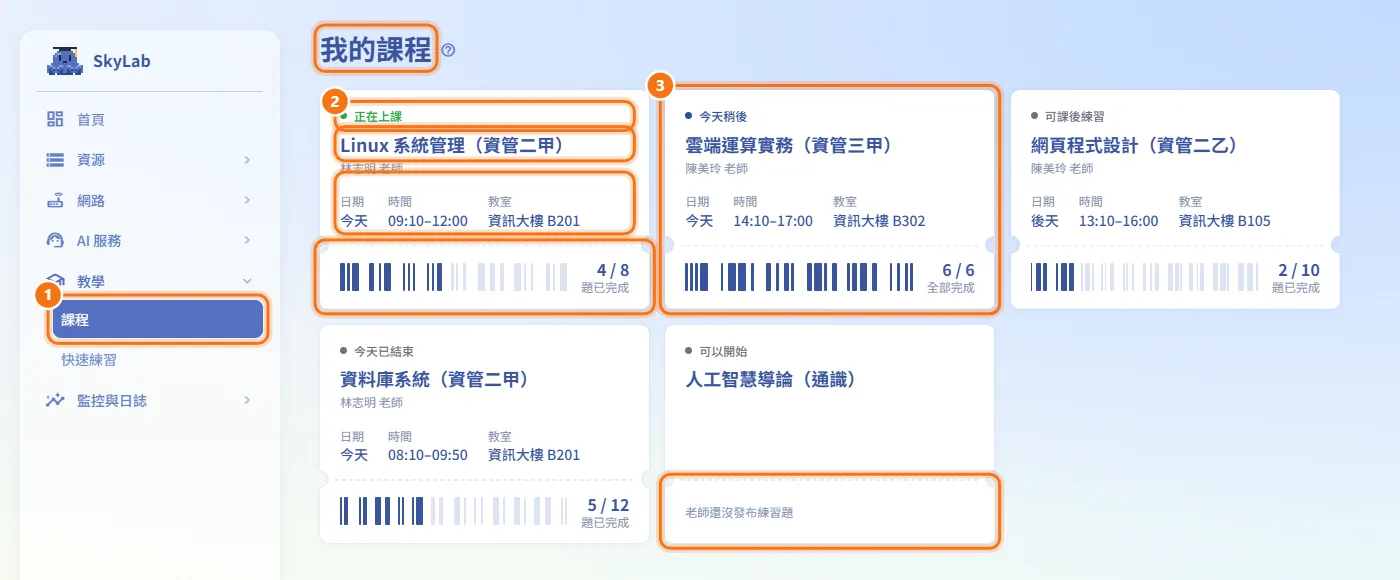
- 在側欄點 教學 → 課程,「我的課程」頁每門課是一張票券。
- 每張票券顯示:
- 狀態標籤:正在上課、今天稍後、可課後練習、今天已結束或可以開始(沒有排課)。
- 課程名稱與授課老師。
- 老師有設定時,會列出下一堂課的日期、時間與教室。
- 票根上的條碼與
4 / 8這類計數,後面接題已完成(或全部完成)。老師還沒發布練習題時顯示老師還沒發布練習題。
- 點票券進入課程。
如果看到目前沒有課程,表示你所屬的班級還沒有發布課程。
閱讀課程頁
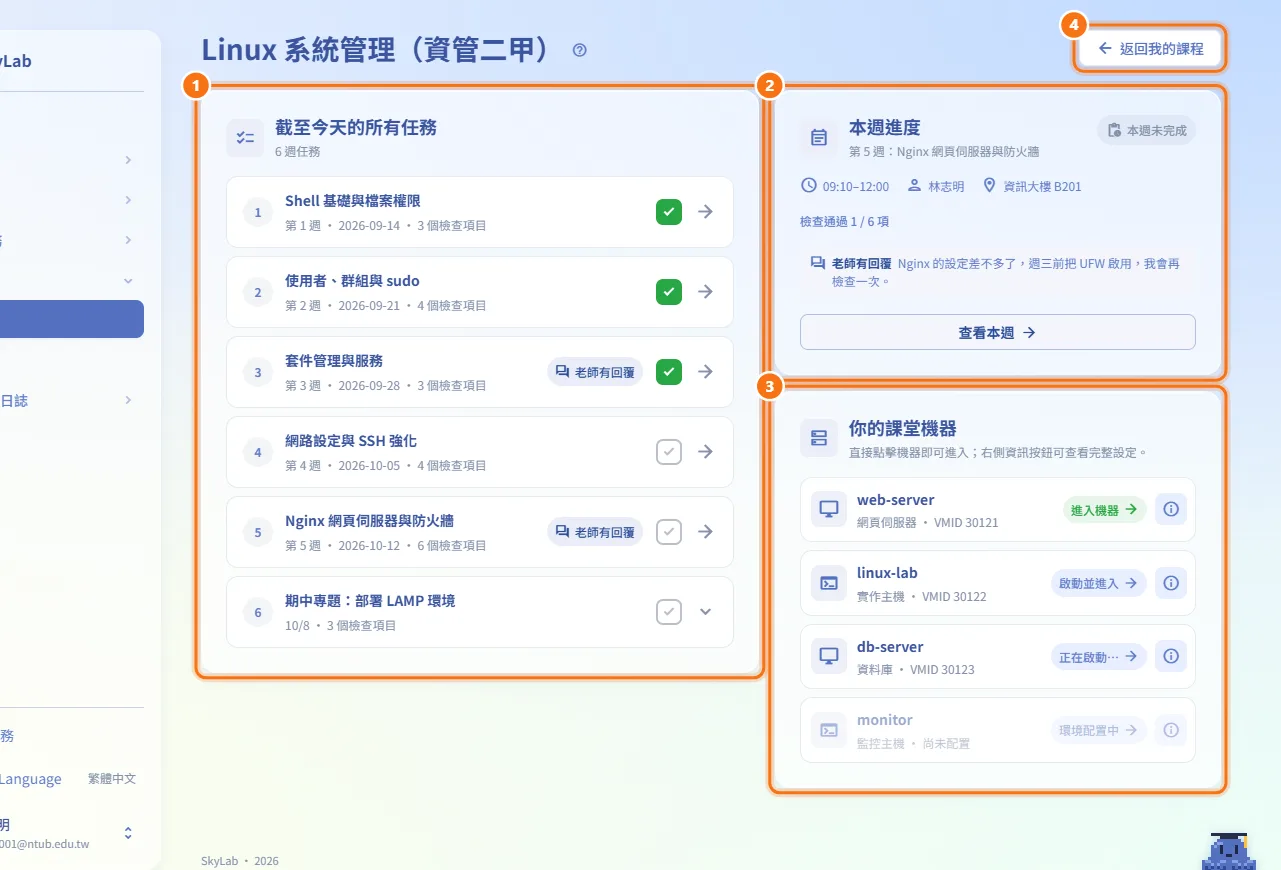
課程頁分成左右兩欄。
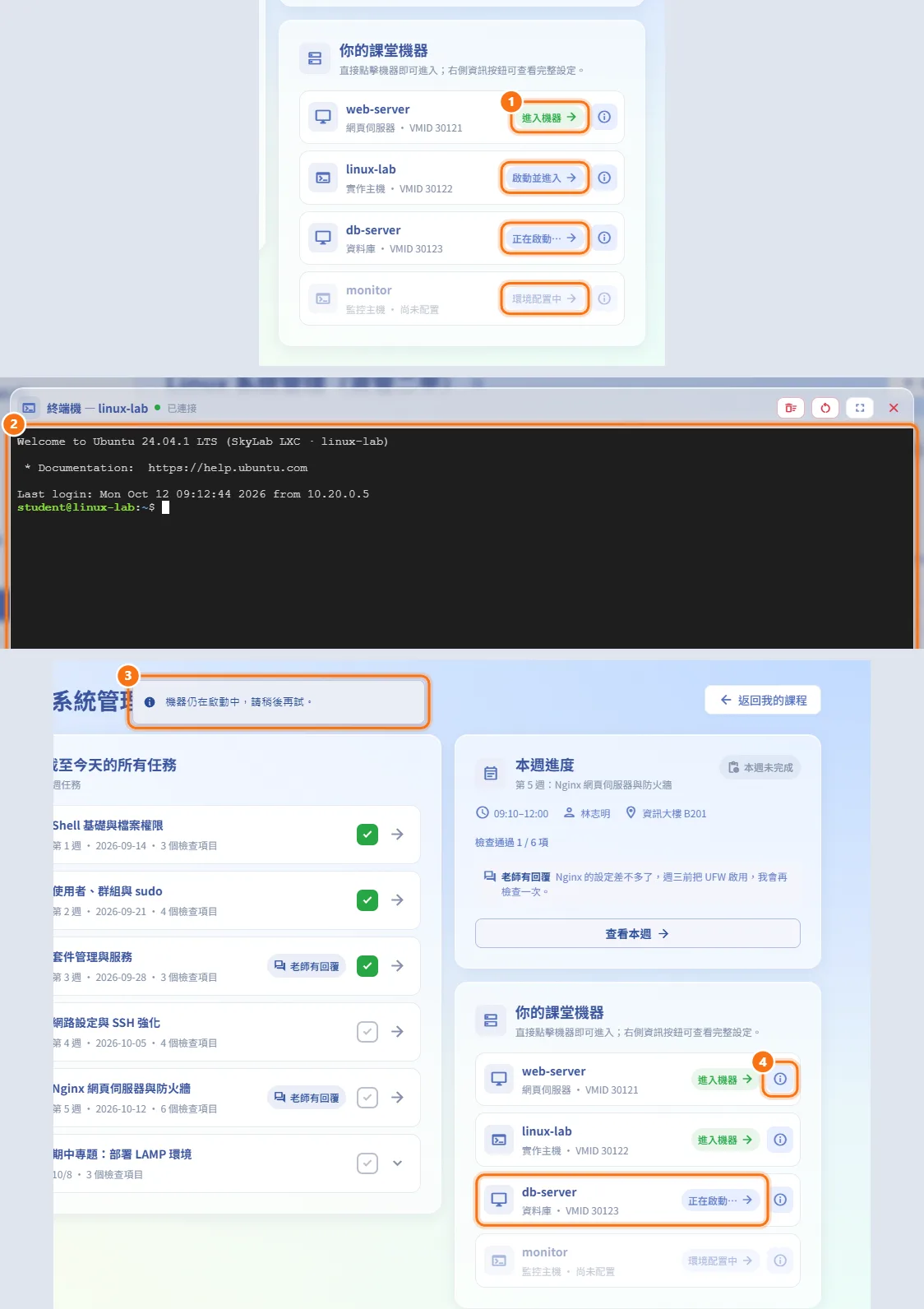
- 左欄截至今天的所有任務依時間由舊到新列出這門課的每一週,以及發布到今天為止的任務。每一列顯示週次、標題、日期、檢查項目數;老師有回覆時會加上老師有回覆標記。
- 右欄本週進度顯示本週(上課日期在今天或之前的最後一週;學期還沒開始時取第一週):
- 上課時間、老師與地點。
- 檢查通過 N / M 項,或這週沒有檢查項目。
- 老師的回覆(如果有)。
- 查看本週會開啟週次頁。
- 右欄下方的你的課堂機器列出這門課的機器。
- 返回我的課程回到課程清單。
標記本週完成
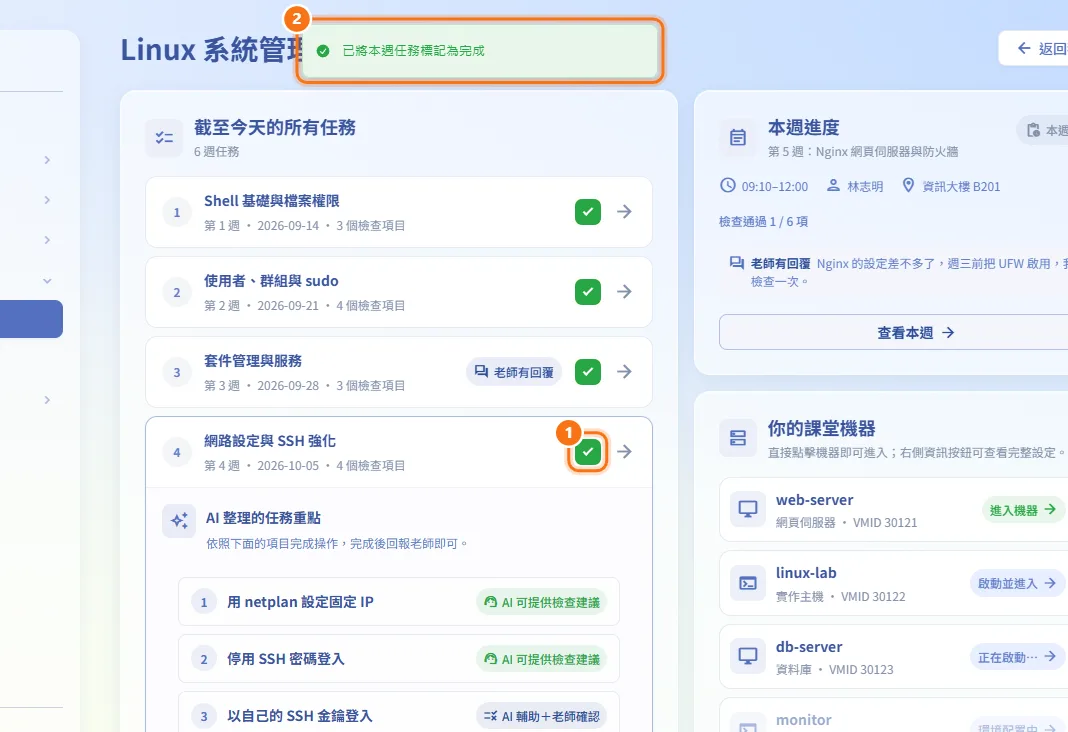
- 在截至今天的所有任務中,勾選週次列最右側的方框(標記本週完成)。
- 畫面會提示已將本週任務標記為完成;再勾一次可以取消。
勾選只是告訴老師你做完了,不會啟動 AI 檢查,也不會改變「檢查通過」的數字。只有包含待完成任務的週次才有這個方框。
查看 AI 任務的要求
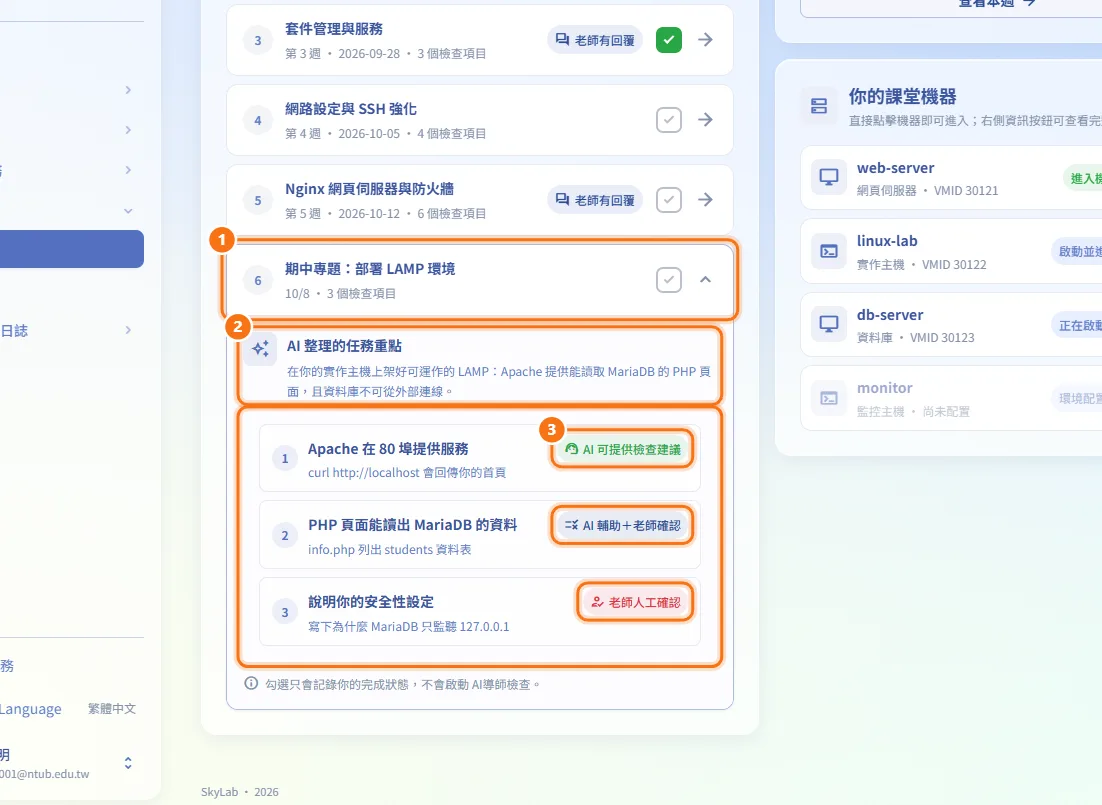
有些任務沒有掛在某一週底下,這類列不會開啟週次頁,而是在原地展開。
- 點該列展開。
- 閱讀AI 整理的任務重點與編號的檢查項目。
- 每個項目旁的標記說明它會怎麼被檢查:AI 可提供檢查建議、AI 輔助+老師確認或老師人工確認。
進入課堂機器
- 在你的課堂機器點機器卡。右側文字說明點下去會發生什麼事:
- 進入機器:機器正在執行。
- 啟動並進入:機器是關機狀態,會先開機。
- 正在啟動…:機器正在開機。
- 環境配置中:機器還沒建好(顯示尚未配置)。
- 機器原本關機時,SkyLab 會先開機並等它開好。開好之後,容器(LXC)會開啟終端機,虛擬機會開啟主控台。
- 大約 90 秒後仍在開機時,會提示機器仍在啟動中,請稍後再試。,稍後再點一次機器卡即可。
- 點機器卡旁的資訊按鈕,可前往我的資源查看這台機器的完整頁面。
開啟某一週
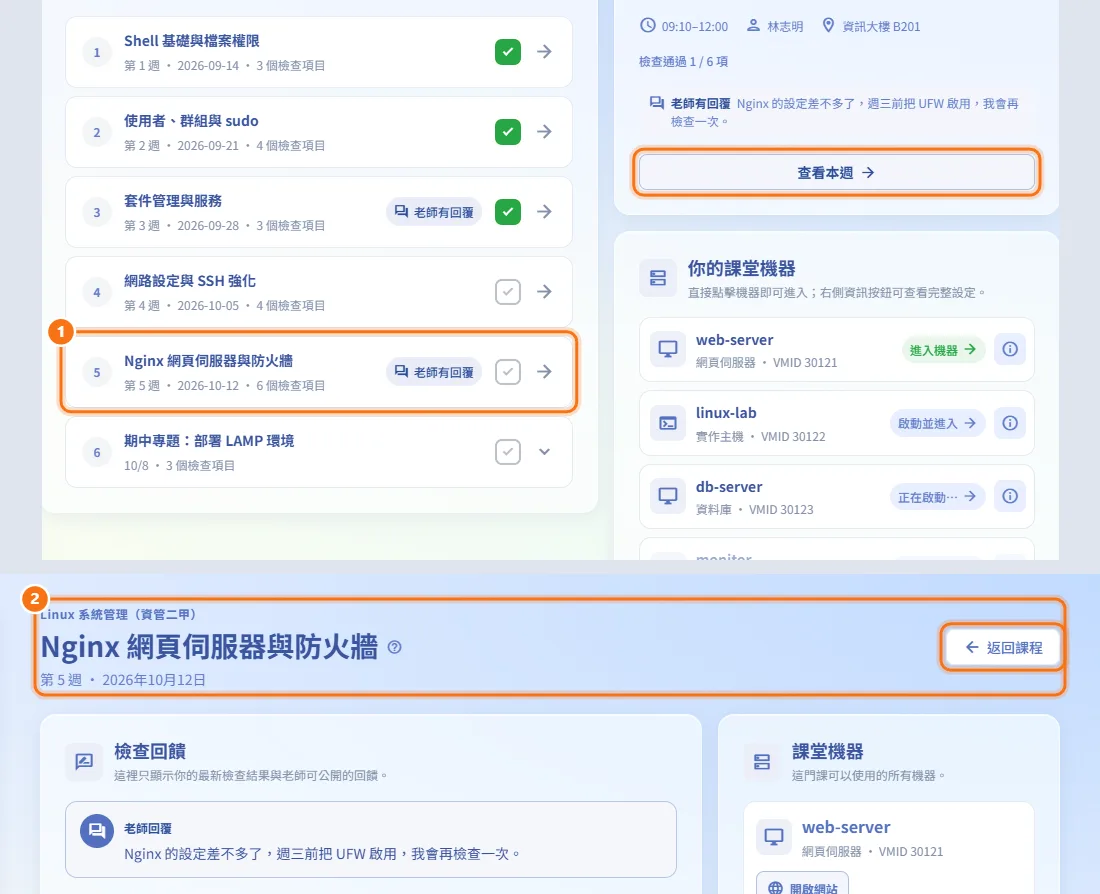
- 點截至今天的所有任務中的週次列,或本週進度裡的查看本週。
- 頁首顯示課程名稱、本週標題、週次與日期;返回課程回到課程頁。
查看檢查回饋
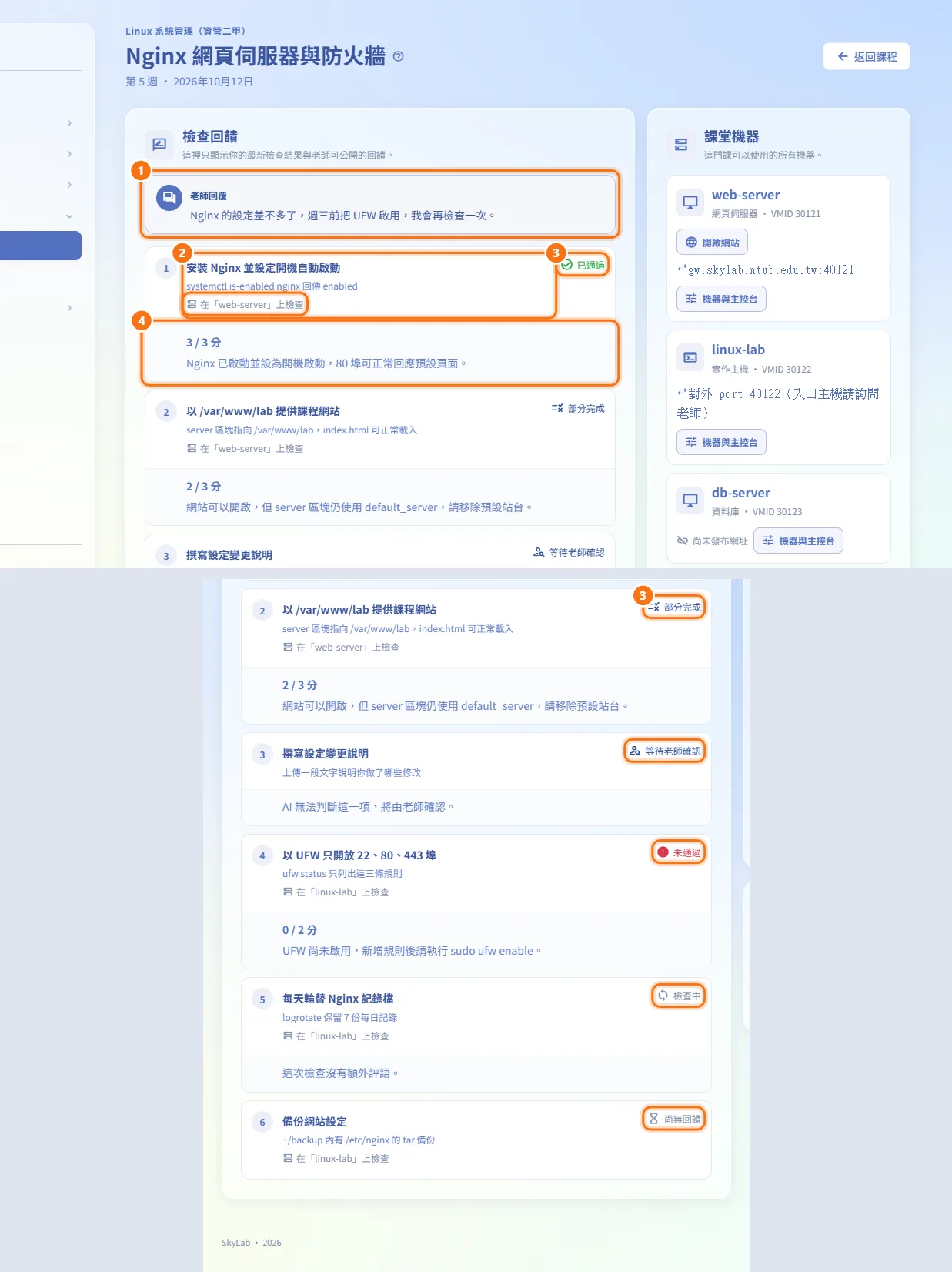
檢查回饋區塊顯示本週每個檢查項目的最新結果。
- 最上方的老師回覆是老師對這一週的留言(一週一則,老師再回覆就換成新的)。
- 每個檢查項目顯示標題、說明;多機環境還會標出在「
<machine>」上檢查。 - 右側狀態是尚無回饋、等待檢查、檢查中、已通過、部分完成、等待老師確認、未通過、已取消或環境異常,請稍後重新檢查其中之一。
- 狀態下方顯示得分(例如
3 / 3 分)與評語。
開啟頁面只會顯示結果,不會重新執行檢查。
使用本週的機器與教材
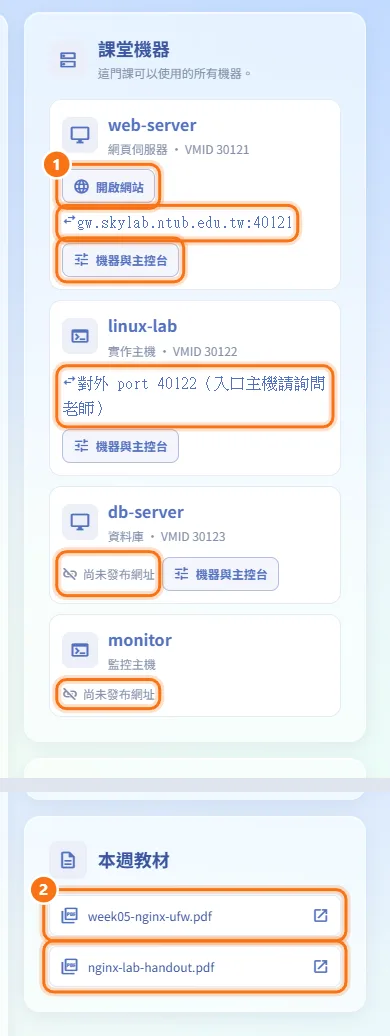
- 課堂機器列出這門課可以使用的所有機器,含角色與 VMID。
- 開啟網站:開啟老師以網址發布的服務。
host:port項目是轉進機器的對外 port(滑鼠移上去可看到機器內的 port)。只知道 port 時顯示對外 port N(入口主機請詢問老師)。- 尚未發布網址:這台機器沒有對外網址或 port。
- 機器與主控台:前往我的資源中這台機器的頁面。
- 本週教材列出本週的檔案,點檔案會在新分頁開啟。
欄位與選項
| 欄位 | 意義 | 備註 |
|---|---|---|
| 票券狀態 | 這門課今天的狀況 | 正在上課、今天稍後、可課後練習、今天已結束、可以開始 |
| 題已完成 | 已完成的練習題數/總題數 | 顯示在票根 |
| 檢查項目 | 本週任務的項目數 | 顯示在每個週次列 |
| 檢查通過 | 本週已通過的檢查項目 | 要等檢查執行後才會變動 |
| 機器文字 | 點機器卡會做什麼 | 進入機器、啟動並進入、正在啟動…、環境配置中 |
限制與注意事項
- 只會列出發布日期在今天以前的任務;未來的任務到發布日才會出現。
- 部分資料讀不到時會顯示暫時無法取得最新資訊,你仍可直接前往課程或我的資源。
- 週次尚未發布或已被調整時顯示找不到這週內容。
- 課程頁沒有手動開關機的按鈕,點機器卡時會視需要自動開機;上課前後的排程開關機由老師設定。
- 這個頁面的導覽進行時會加入一張虛線框、標著安全模擬的課程,只用來示範版面,不會儲存任何資料,也不會啟動機器。