
閘道 VM
閘道 VM(Gateway VM)是 SkyLab 對外的那台機器:它的 nginx 負責 Port 轉發、機器網域(網址)與平台入口,並執行 SkyLab Connect 桌面端使用的 WireGuard VPN。這一頁全程透過 SSH 管理它。側欄:管理員設定 → 閘道 VM。路徑:/gateway。
誰可以使用
只有管理員。老師與學生看不到這一頁;他們在 防火牆 頁發布服務、或用桌面端連線時,用到的就是這裡設定好的功能。
開始之前
- 準備一台 Debian 13(trixie)主機當作 Gateway,SkyLab 後端要能以 SSH 連到它。一鍵安裝會拒絕其他系統,Debian 12 也不行。
- 主機上要有一個 SSH 帳號,必須是 root,或能免密碼 sudo。
- Gateway VM 的 IP 應與 IP 管理 頁填寫的一致。
- 要用 HTTPS 時,請自行準備憑證(fullchain 與私鑰);SkyLab 不會簽發憑證。
第一次設定請依序完成「連線設定」與「安裝服務」兩個分頁,需要時再設定「HTTPS 憑證」與「平台入口」。
操作步驟
以 SSH 連上 Gateway
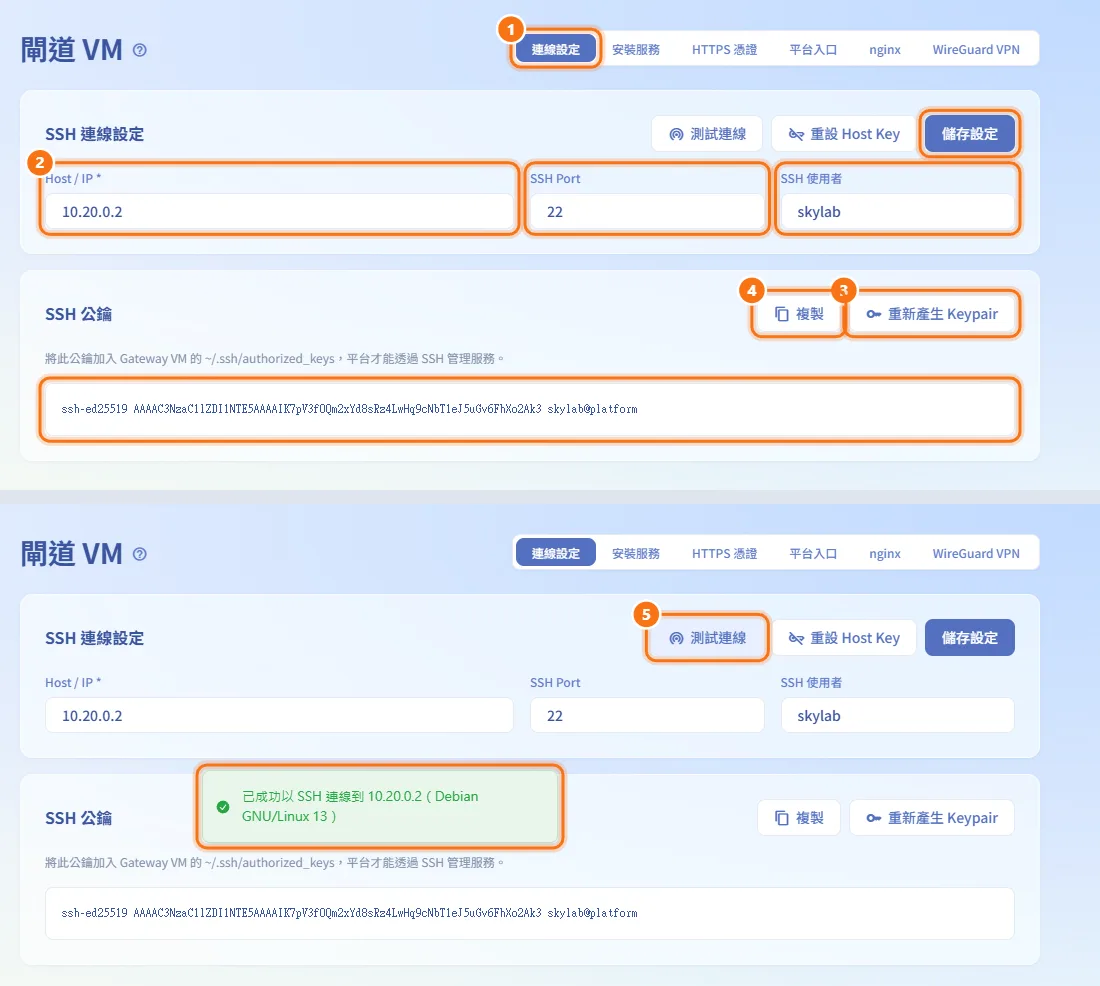
- 開啟「連線設定」分頁。
- 在「SSH 連線設定」填入「Host / IP」、「SSH Port」(預設 22)與「SSH 使用者」(預設
root),按「儲存設定」。 - 在「SSH 公鑰」卡按「重新產生 Keypair」,產生平台專用的金鑰,公鑰會顯示在卡片中。
- 按「複製」,把公鑰加到 Gateway 上該使用者的
~/.ssh/authorized_keys。 - 回到「SSH 連線設定」按「測試連線」。測試的是已儲存的設定,改過的內容要先儲存。
重新產生 Keypair 後舊金鑰會立即失效;系統會先請你確認,之後必須把新公鑰再加到 Gateway 一次。
Gateway 重灌後重設 Host Key
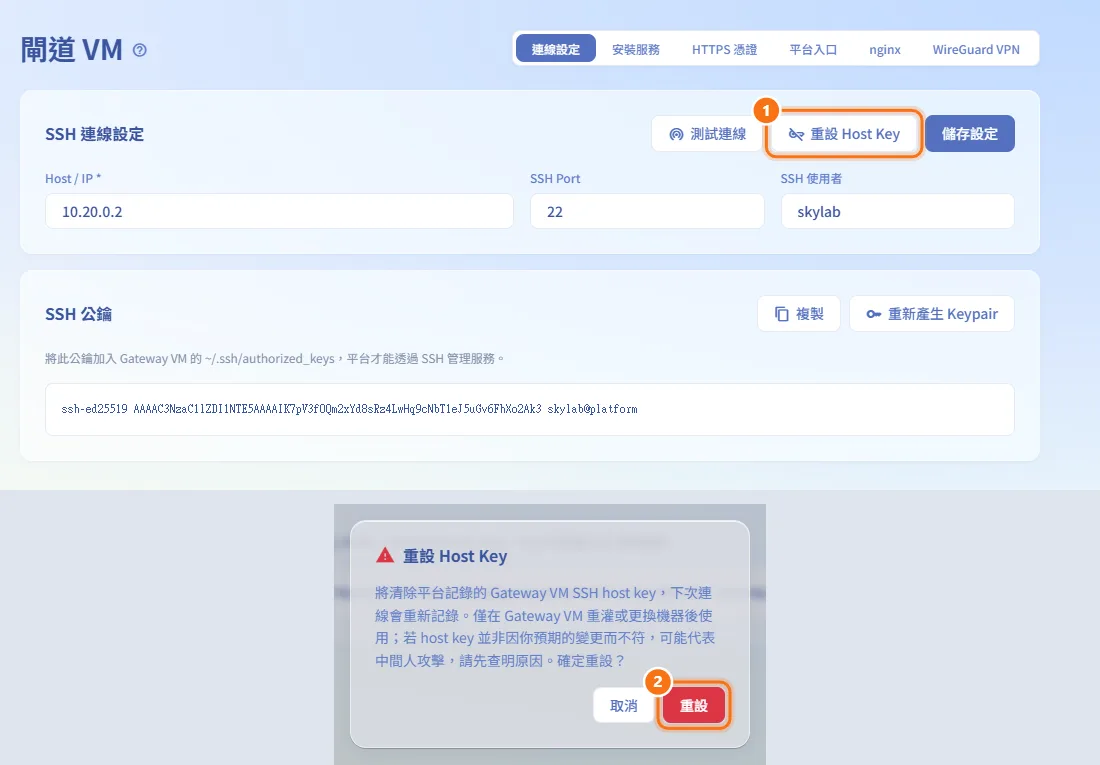
- 只在 Gateway 重灌或換機、因 host key 改變導致連線被拒時使用。
- 按「重設 Host Key」,再按「重設」確認。平台記錄的 host key 會被清除,下次連線時重新記錄。
如果 host key 在你不知情的情況下改變,請先查明原因,這可能是中間人攻擊的跡象。
安裝 Gateway 服務
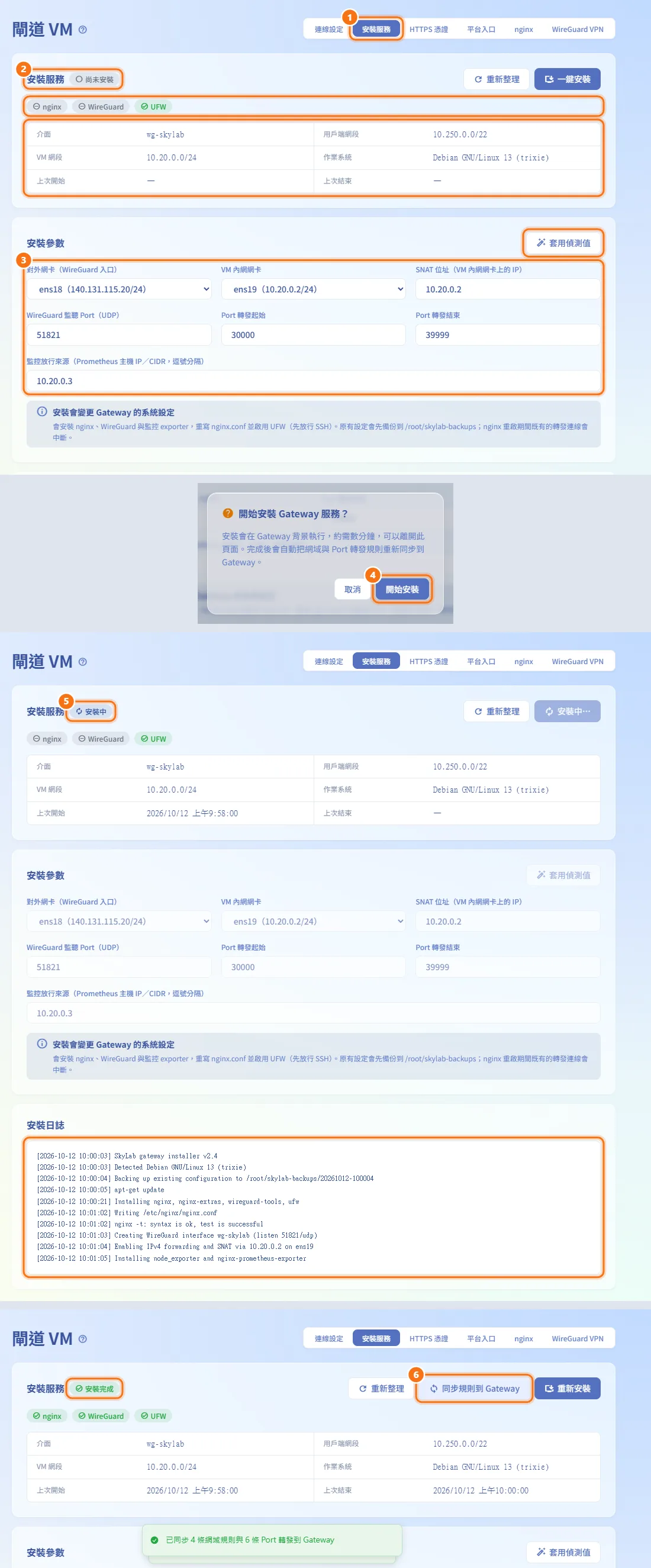
- 開啟「安裝服務」分頁,頁面會經 SSH 讀取 Gateway 的安裝狀態。
- 檢查狀態卡:狀態徽章、「nginx」、「WireGuard」、「UFW」哪些已安裝、WireGuard 介面與網段、「作業系統」,以及上次安裝的開始與結束時間。
- 檢查「安裝參數」,欄位已帶入在 Gateway 上偵測到的值;按「套用偵測值」可恢復成偵測值。
- 按「一鍵安裝」(服務已存在時為「重新安裝」),再按「開始安裝」確認。
- 安裝會在 Gateway 背景執行,約需數分鐘,可以離開此頁。安裝期間「安裝日誌」每 3 秒更新一次。
- 完成後會自動把網域與 Port 轉發規則同步回 Gateway。之後需要重新推送時,按「同步規則到 Gateway」。
安裝會安裝 nginx、WireGuard 與監控 exporter,重寫 nginx.conf 並啟用 UFW(先放行 SSH)。原有設定會先備份到 /root/skylab-backups;nginx 重啟期間,既有的轉發連線會中斷。
設定 HTTPS 憑證
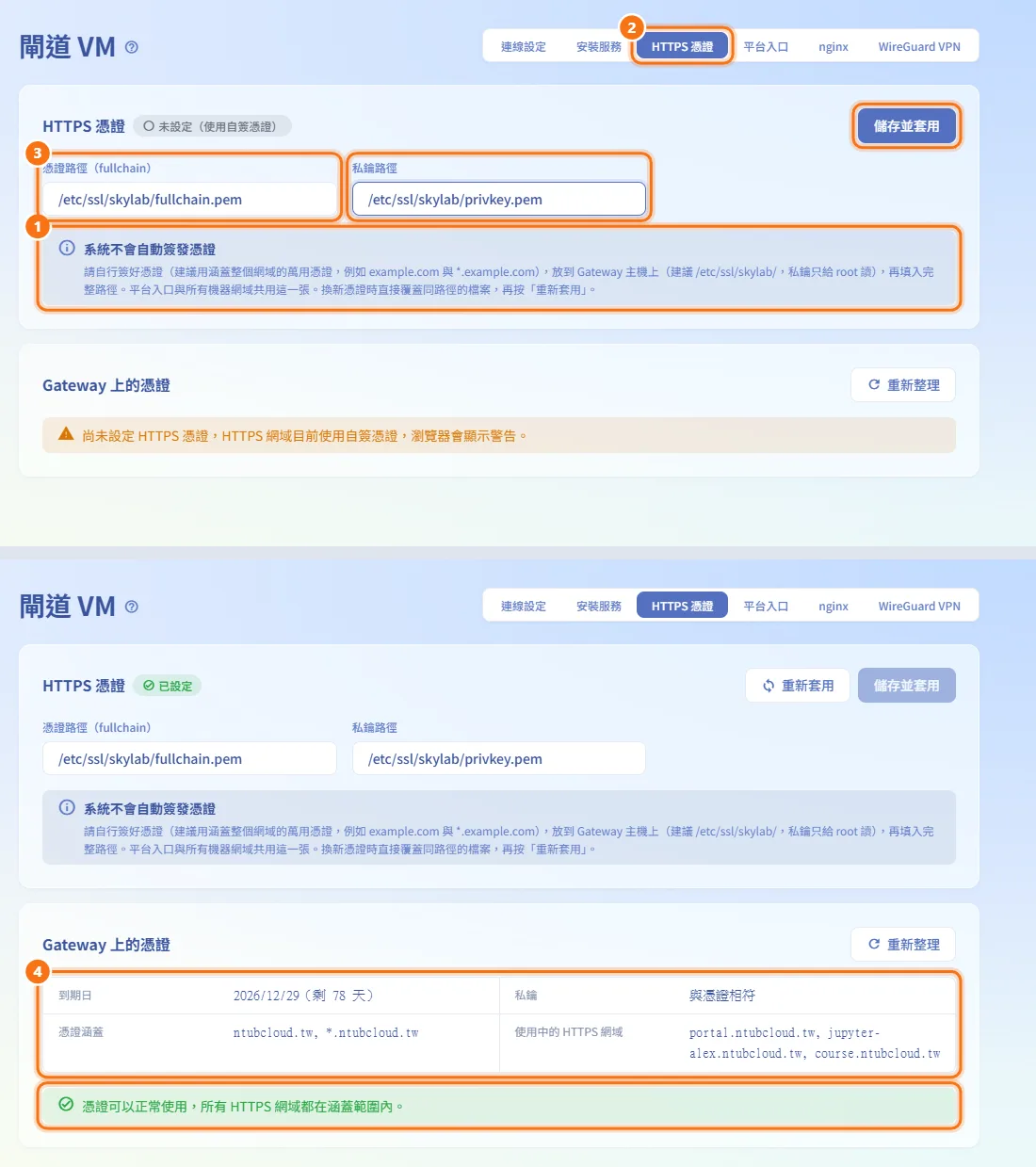
- 把憑證(fullchain)與私鑰放到 Gateway 主機上,建議放在
/etc/ssl/skylab/,且私鑰只給 root 讀。建議使用涵蓋整個網域的萬用憑證(例如example.com與*.example.com)。 - 開啟「HTTPS 憑證」分頁。
- 填入「憑證路徑(fullchain)」與「私鑰路徑」,按「儲存並套用」。平台會在 Gateway 上檢查檔案並重新載入 nginx。
- 查看「Gateway 上的憑證」卡:「到期日」、「私鑰」(是否與憑證相符)、「憑證涵蓋」與「使用中的 HTTPS 網域」,下方會列出所有警告。
換新憑證時,直接覆蓋同路徑的檔案,再按「重新套用」。不再使用憑證時,把兩個路徑都清空後儲存;確認後所有 HTTPS 網域會改用自簽憑證,瀏覽器會顯示警告。
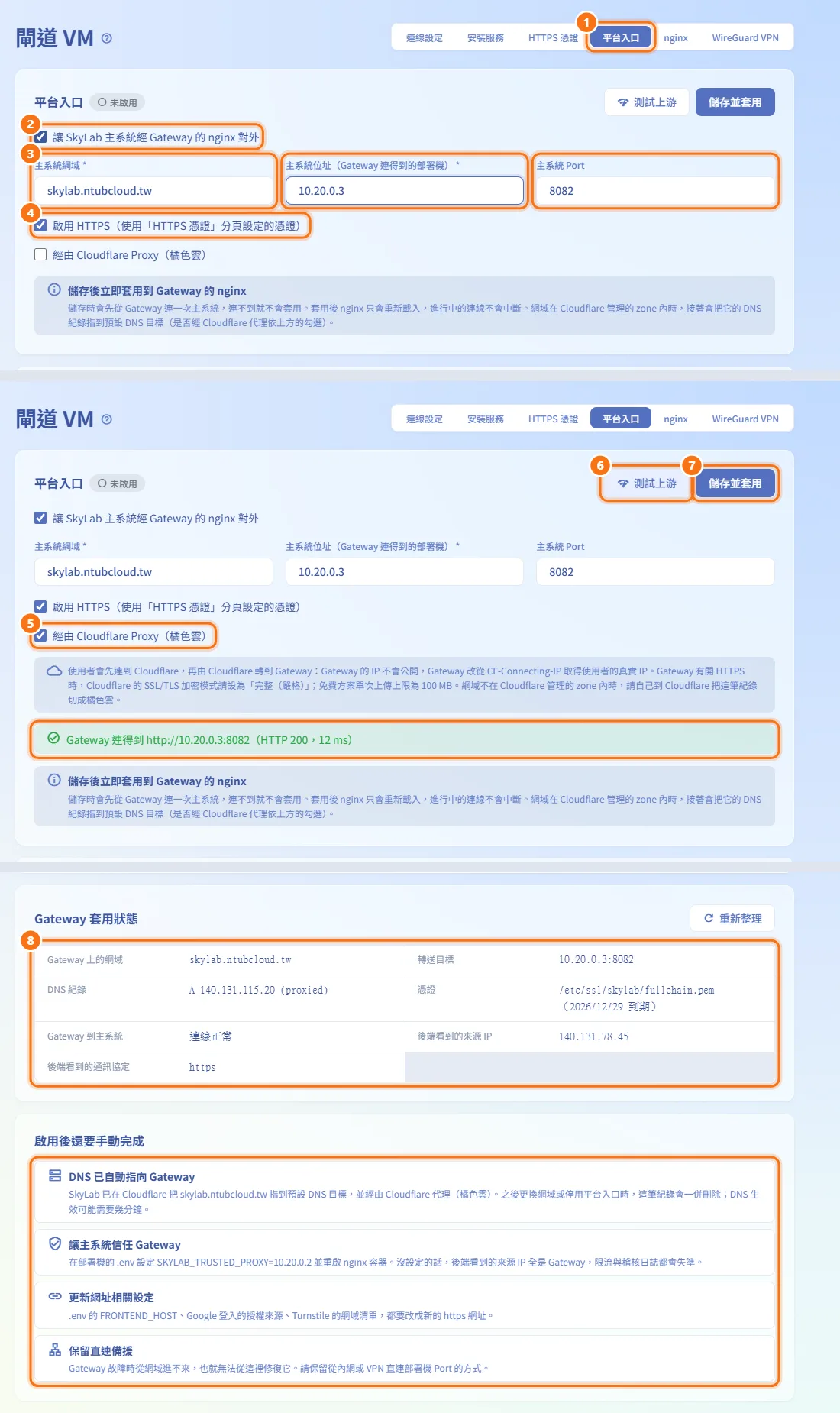
讓主系統經 Gateway 對外(平台入口)
- 開啟「平台入口」分頁。
- 勾選「讓 SkyLab 主系統經 Gateway 的 nginx 對外」。
- 填入「主系統網域」(例如
skylab.example.com)、「主系統位址」(Gateway 連得到的部署機,填 IPv4 位址或主機名稱,不含 Port)與「主系統 Port」(預設 8082)。 - 保留勾選「啟用 HTTPS」即可使用「HTTPS 憑證」分頁設定的憑證;尚未設定憑證時,警告訊息會提供「前往 HTTPS 憑證」。
- 使用者要經 Cloudflare 連到 Gateway 時,勾選「經由 Cloudflare Proxy(橘色雲)」。
- 可以先按「測試上游」確認 Gateway 連得到主系統,這一步不會儲存。
- 按「儲存並套用」。Gateway 會先連一次主系統,連不到就不會套用;連得到才寫進 nginx,並只重新載入 nginx,進行中的連線不會中斷。
- 查看「Gateway 套用狀態」卡,並逐項完成「啟用後還要手動完成」中的事項。
如果網域屬於 Cloudflare 管理的 zone(在 網域管理 設定),儲存時也會把它的 DNS 紀錄指向預設 DNS 目標;否則請自己把網域的 DNS 指到 Gateway 的對外 IP。
要停用平台入口,取消勾選第一個選項後儲存,再按「停用」確認。之後就無法從該網域連到 SkyLab,SkyLab 在 Cloudflare 建立的 DNS 紀錄也會一併刪除。停用前請先確認還能直接連到部署機。
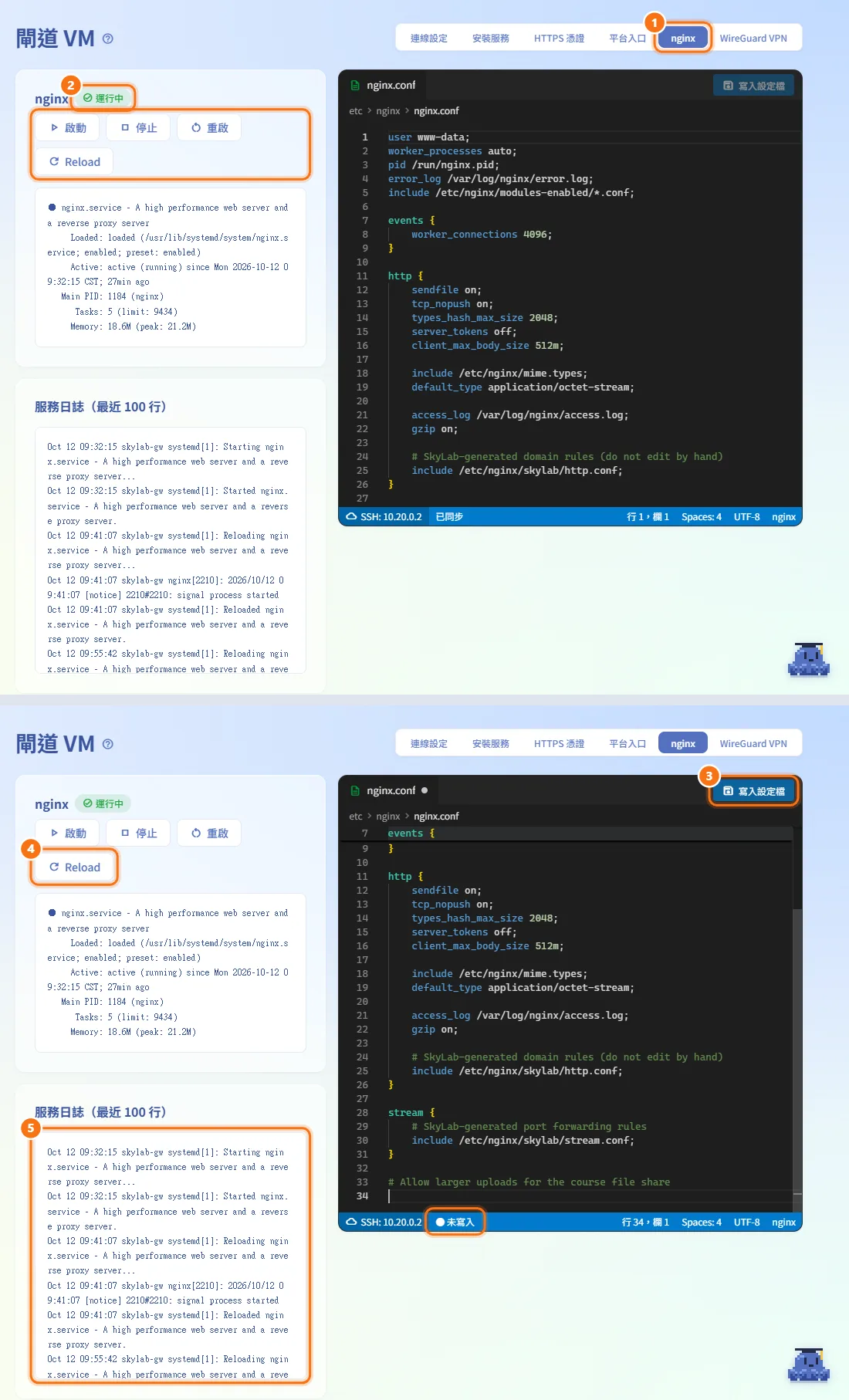
管理 nginx 與編輯主設定檔
- 開啟「nginx」分頁。
- 狀態卡顯示「運行中」或「已停止」與服務狀態文字,可按「啟動」、「停止」、「重啟」或「Reload」。停止 nginx 會中斷所有轉發連線。
- 編輯器只開放
/etc/nginx/nginx.conf。修改後按「寫入設定檔」(或按 Ctrl+S)。寫入前狀態列顯示「● 未寫入」,寫入後顯示「已同步」。 - 檔案會先經
nginx -t檢查,設定有誤會被還原。寫入後不會自動生效,要再按「Reload」。 - 下方的「服務日誌(最近 100 行)」每 10 秒更新一次。
SkyLab 自動產生的轉發規則放在另外的檔案,不在這裡編輯。讀不到遠端設定檔時,編輯與寫入會被停用;SSH 連線恢復後,在編輯器中按「重新載入」。
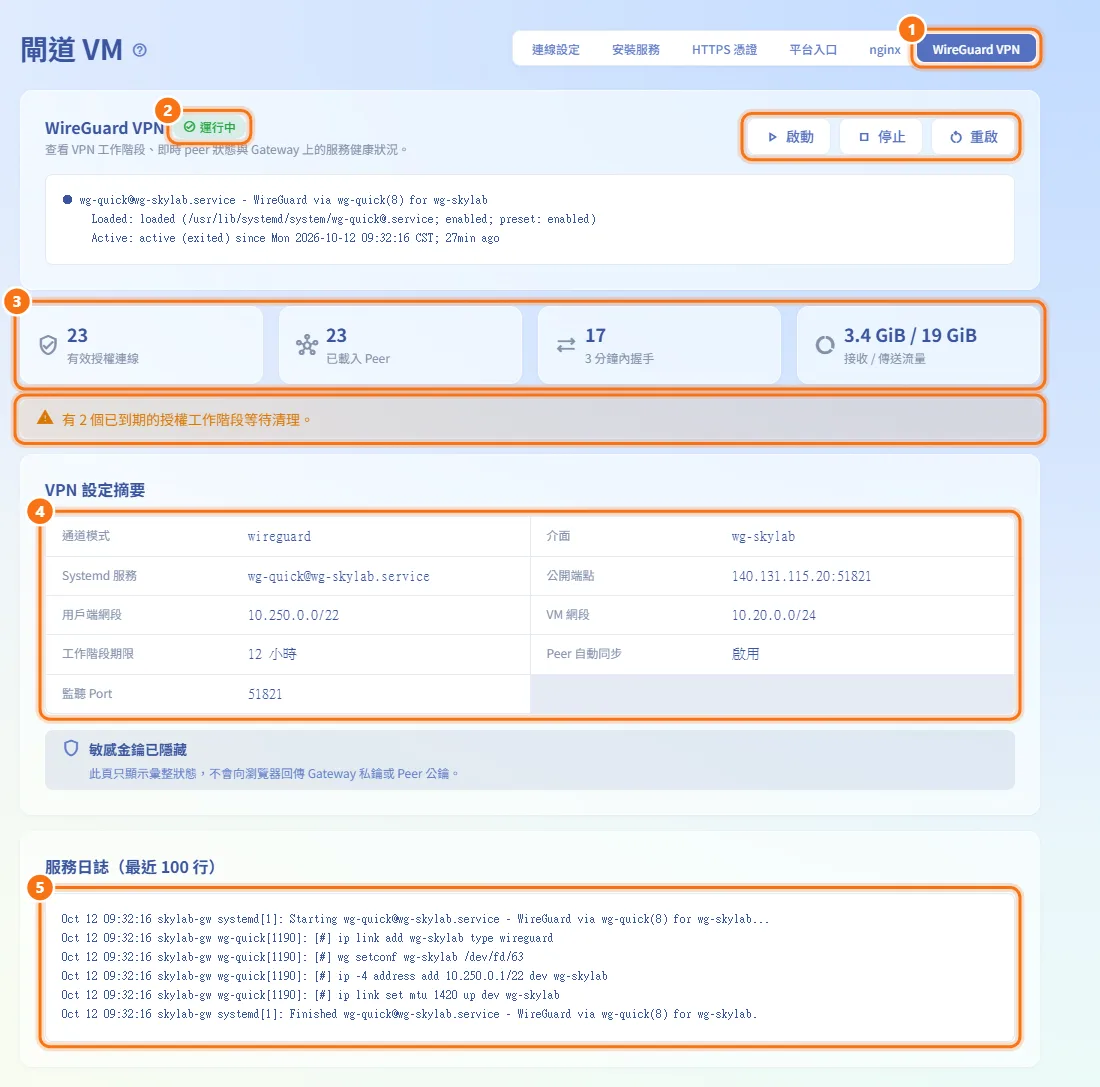
查看 WireGuard VPN
- 開啟「WireGuard VPN」分頁。
- 狀態卡顯示服務是否運行,可按「啟動」、「停止」與「重啟」。
- 四個數字分別是「有效授權連線」、「已載入 Peer」、「3 分鐘內握手」與「接收 / 傳送流量」。有已到期的工作階段等待清理時會出現提示。
- 「VPN 設定摘要」列出「通道模式」、「介面」、「Systemd 服務」、「公開端點」、「用戶端網段」、「VM 網段」、「工作階段期限」、「Peer 自動同步」與「監聽 Port」。
- 最下方是「服務日誌(最近 100 行)」。
這個分頁只顯示彙整數字,不會向瀏覽器回傳 Gateway 私鑰或任何 Peer 公鑰,也不會列出個別裝置。
欄位與選項
| 欄位 | 意義 | 備註 |
|---|---|---|
| Host / IP | SSH 連線用的 Gateway 位址 | 必填 |
| SSH Port | Gateway 的 SSH Port | 預設 22 |
| SSH 使用者 | SSH 使用的帳號 | 預設 root;要安裝必須是 root 或能免密碼 sudo |
| 對外網卡(WireGuard 入口) | 面向網際網路的網卡 | 不能與 VM 內網網卡相同 |
| VM 內網網卡 | 接在實驗室子網的網卡 | 選定後會自動帶入 SNAT 位址 |
| SNAT 位址 | VM 內網網卡上的 IP | 必須是 IPv4 位址 |
| WireGuard 監聽 Port(UDP) | VPN 監聽的 Port | 預設 51821;不能落在 Port 轉發範圍內 |
| Port 轉發起始/結束 | 轉發給機器的對外 Port 範圍 | 預設 30000–39999;起始不能大於結束 |
| 監控放行來源 | 允許讀取 exporter 的 Prometheus 主機 IP 或 CIDR | 以逗號分隔 |
| 憑證路徑/私鑰路徑 | 檔案在 Gateway 上的完整路徑 | 兩個一起填或一起清空;以 / 開頭,不可含空白、分號或引號 |
| 主系統網域 | 使用者要開啟的網域 | 啟用時必填 |
| 主系統位址/主系統 Port | Gateway 轉送主系統流量的目標 | 啟用時位址必填;Port 1–65535,預設 8082 |
| 啟用 HTTPS | 平台入口以 HTTPS 提供 | 預設勾選;需要先設定憑證 |
| 經由 Cloudflare Proxy(橘色雲) | 使用者先連到 Cloudflare,Gateway 的 IP 不公開 | 有開 HTTPS 時,Cloudflare 的 SSL/TLS 模式請設為 Full (strict) |
限制與注意事項
- 在儲存主機位址並產生 Keypair 之前,除了「連線設定」以外的分頁都只會顯示空狀態與「前往連線設定」。
- 安裝需要 root 或免密碼 sudo;不符合時會顯示警告,「一鍵安裝」維持停用。
- nginx 編輯器、憑證表單或平台入口表單有未儲存的變更時切換分頁,會先要求你按「捨棄變更」確認。
- 憑證卡會在以下情況發出警告:尚未設定憑證、讀不到檔案或不是有效的 PEM、私鑰與憑證不符、憑證已過期或 14 天內到期,以及使用中的 HTTPS 網域不在涵蓋範圍內。
- Gateway 上的設定和這裡儲存的不一致時(例如重裝過),平台入口徽章會顯示「與 Gateway 不一致」,按「儲存並套用」重新寫入即可。
- 啟用平台入口後,要在部署機的
.env把SKYLAB_TRUSTED_PROXY設為 Gateway 的位址並重啟 nginx 容器。沒設定的話,後端看到的來源 IP 全是 Gateway,限流與稽核日誌都會失準。 - 也要把
FRONTEND_HOST、Google 登入的授權來源與 Turnstile 的網域清單改成新的 https 網址,並保留 Gateway 故障時能直連部署機的方式。
相關頁面
- IP 管理 — Gateway VM IP 與實驗室子網
- 網域管理 — Cloudflare 帳號、Zone 與預設 DNS 目標
- 防火牆 — 以網址或對外 Port 發布機器上的服務
- 部署指南 — 平台入口、HTTPS 憑證與 CI 部署
- WireGuard 桌面端架構 — 桌面端如何使用 VPN