
登入
說明如何進入 SkyLab:用密碼、校園帳號(LDAP)或 Google 登入、兩步驟驗證、忘記密碼時重設、註冊新帳號,以及登入後可能出現的畫面(服務檢查、強制綁定兩步驟驗證、首次設定引導)。登入頁不在側欄裡。路徑:/login。
誰可以使用
所有人。登入頁本身不需要帳號;頁面上會出現哪些項目,取決於平台的設定:
- Email 登入(帳號與密碼)一律顯示。
- 管理員啟用 LDAP 後,Email 旁邊才會出現 校園帳號 分頁。
- 部署時設定了 Google client ID,才會在 或 分隔線下方出現 Google 登入按鈕。
- 開放自行註冊時,才會出現 還沒有帳號?立即註冊。
- 管理員設定了 Cloudflare Turnstile 時,登入 按鈕上方才會出現「我不是機器人」驗證框。
登入後的服務檢查畫面,管理員看到的是真實服務名稱與錯誤細節;學生與老師看到的是用白話寫成的簡短檢查清單。
開始之前
- 你需要一個帳號:管理員替你建立的帳號、LDAP 校園帳號(已啟用 LDAP 時)、Google 帳號(已在 SkyLab 註冊過,或在開放 Google 註冊時於第一次 Google 登入自動建立),或自己註冊的帳號。
- 帳號若需要兩步驟驗證,請把裝有驗證 App 的手機放在手邊。
操作步驟
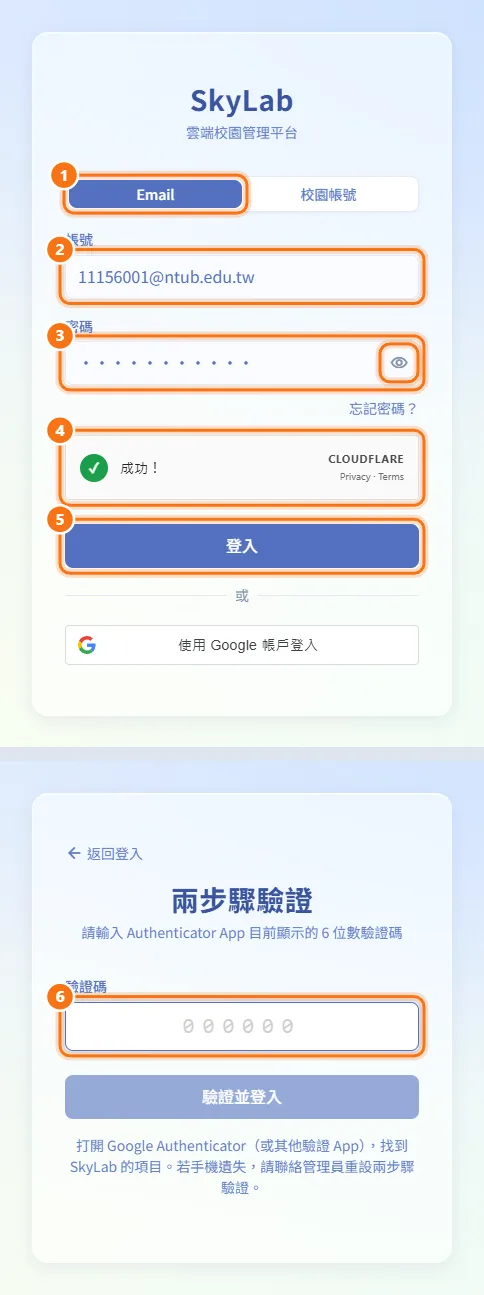
用 Email 與密碼登入
- 開啟
/login。若已啟用 LDAP,確認選的是 Email 分頁。 - 在 帳號 輸入你的帳號(電子郵件)。
- 在 密碼 輸入密碼。欄位裡的眼睛圖示可以顯示或隱藏輸入內容。
- 若有「我不是機器人」驗證框,先完成驗證;完成前 登入 按鈕無法按下。
- 按 登入。
- 帳號有啟用兩步驟驗證時,接著看輸入兩步驟驗證碼;沒有的話會直接進入服務檢查。
用校園帳號(LDAP)登入
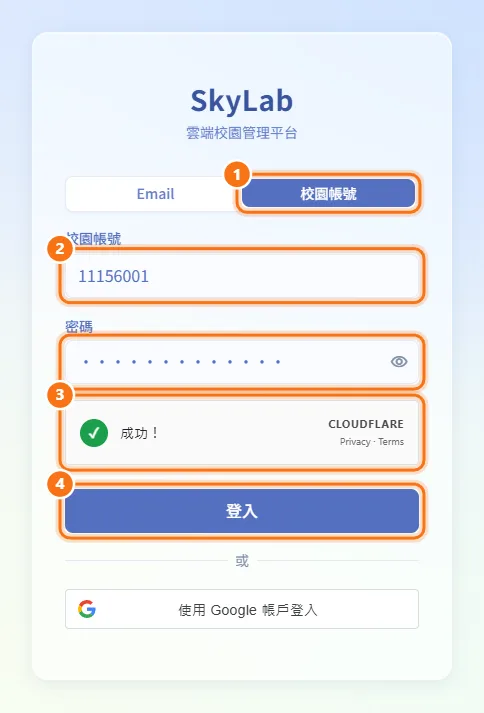
- 選 校園帳號 分頁。
- 在 校園帳號 輸入學號或教職員帳號,在 密碼 輸入校園密碼。
- 有驗證框時先完成「我不是機器人」驗證。
- 按 登入。
用 Google 登入
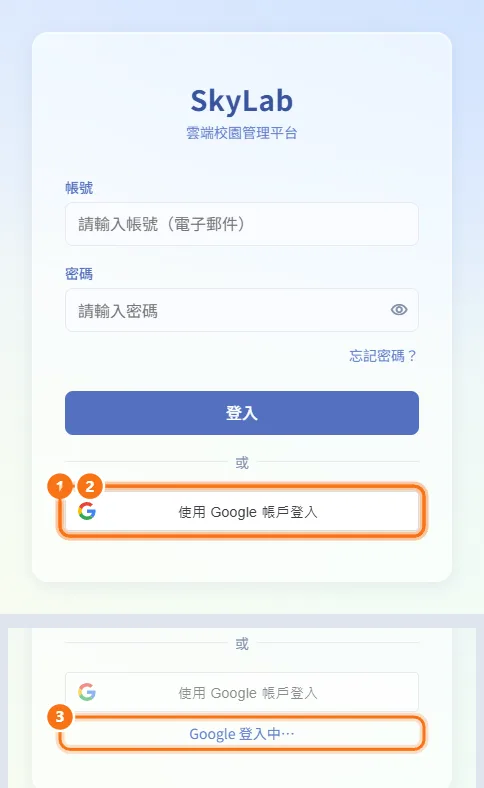
- 按 或 下方的 Google 登入按鈕。
- 在跳出的視窗選擇你的 Google 帳號。
- SkyLab 確認帳號期間,按鈕下方會顯示 Google 登入中…。
若這個 Google 信箱在 SkyLab 還沒有帳號:管理員開放了 Google 註冊時,第一次登入就會自動建立帳號;沒開放時,頁面會提示帳號尚未註冊、請你先建立帳號。若帳號尚未啟用(例如還在等管理員審核),頁面會請你等待審核。
輸入兩步驟驗證碼
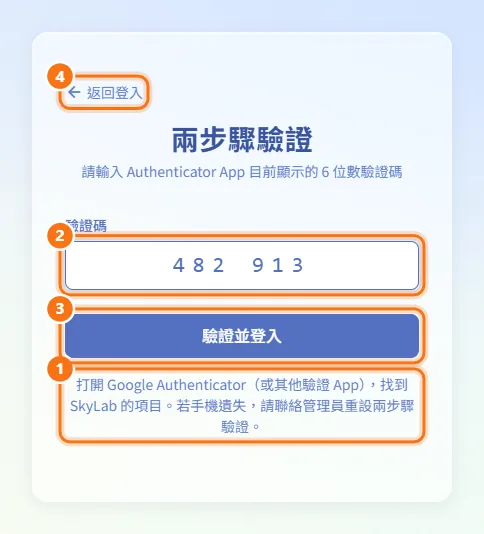
帳號有啟用兩步驟驗證時,第一階段登入(密碼、校園帳號或 Google)通過後,會接著出現 兩步驟驗證 步驟。
- 打開驗證 App(Google Authenticator 或其他驗證 App),找到 SkyLab 的項目。
- 在 驗證碼 輸入 6 位數驗證碼,中間的空白會被忽略。
- 按 驗證並登入。6 位數字沒輸入完整前,按鈕無法按下。
- 想重新來過,按 返回登入。
手機遺失時,請聯絡管理員替你的帳號重設兩步驟驗證。
忘記密碼時重設
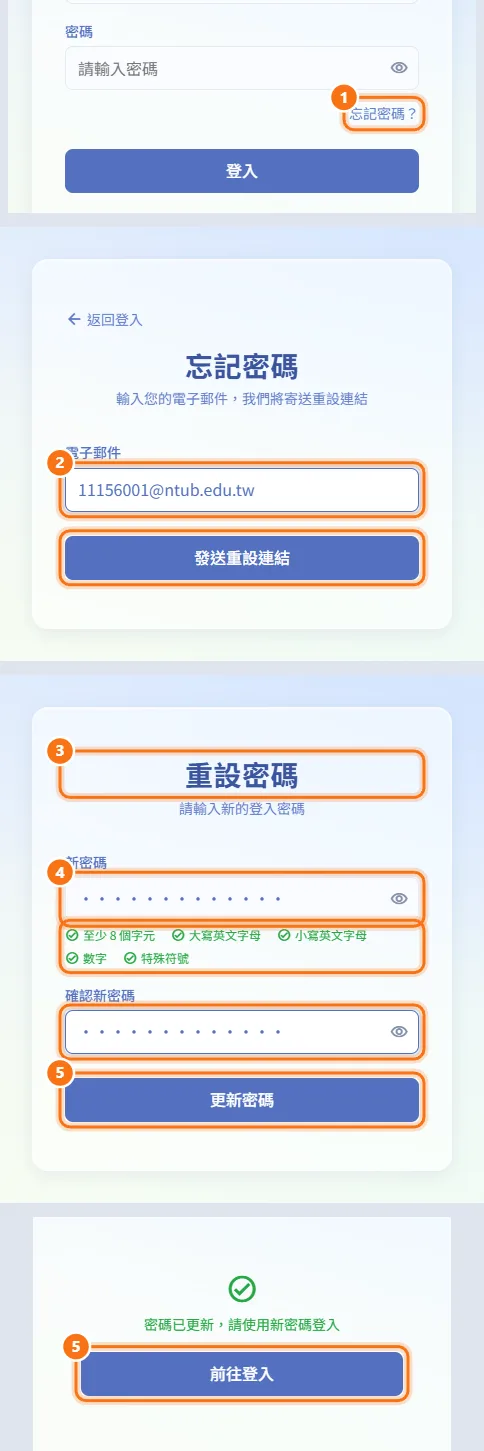
- 在登入表單按 忘記密碼?
- 輸入 電子郵件,按 發送重設連結。
- 打開信件並點選連結,會回到 SkyLab 的 重設密碼 表單。
- 在 新密碼 輸入符合欄位下方所有規則的密碼,並在 確認新密碼 再輸入一次。
- 按 更新密碼,再按 前往登入,用新密碼登入。
即使目前已經登入,重設連結也能使用。連結過期時,頁面會提示你重新申請。
註冊新帳號
只有登入表單下方出現 立即註冊 時才能使用。
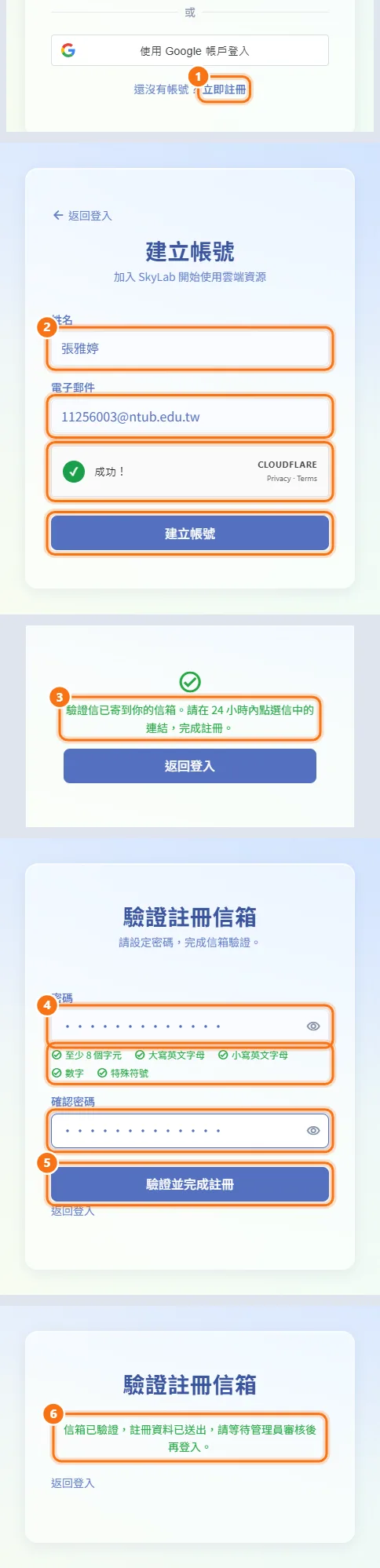
- 按 立即註冊。
- 輸入 姓名 與 電子郵件,有驗證框時完成驗證,按 建立帳號。
- 在 24 小時內打開驗證信並點選連結。
- 在 驗證註冊信箱 頁面設定符合所有規則的 密碼,並在 確認密碼 再輸入一次。
- 按 驗證並完成註冊。
- 依平台的註冊政策,你可能可以立刻登入,也可能看到「請等待管理員審核後再登入」的訊息。
驗證連結無效或過期時,用同一個信箱重新註冊,即可取得新連結。
確認新的 Email
在帳號設定變更 Email 後,SkyLab 會寄一封連結到新信箱。
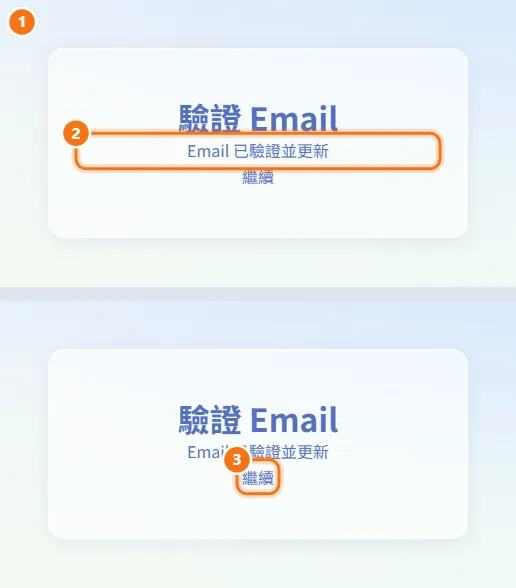
- 到新信箱打開信件並點選連結。
- 驗證 Email 頁面會顯示變更是否成功。
- 按 繼續 回到帳號設定(未登入時則回到登入頁)。
授權 SkyLab Connect 桌面 App
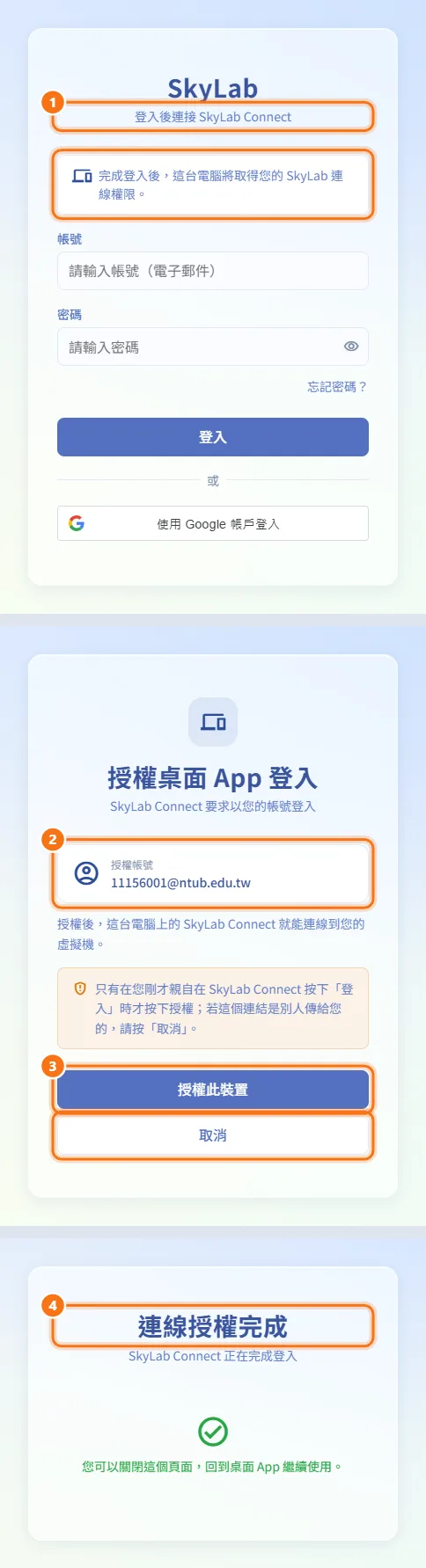
在 SkyLab Connect 桌面 App 按下登入後,它會在瀏覽器開啟 SkyLab 的登入頁。
- 尚未登入時,頁面會顯示 登入後連接 SkyLab Connect,照平常方式登入即可。
- 在 授權桌面 App 登入 畫面,確認 授權帳號 顯示的是你的帳號。
- 只有在你剛才親自在 SkyLab Connect 按下登入時,才按 授權此裝置;若這個連結是別人傳給你的,請按 取消。
- 出現 連線授權完成 後,就可以關閉頁面,回到桌面 App。
授權失敗(例如連結已過期)時,請回到 SkyLab Connect 重新按一次登入,取得新的連結。
通過登入後的服務檢查
每次登入,SkyLab 都會先檢查它依賴的服務,再進入系統:資料庫、Redis、背景工作程式、Proxmox VE、閘道與 AI Gateway。
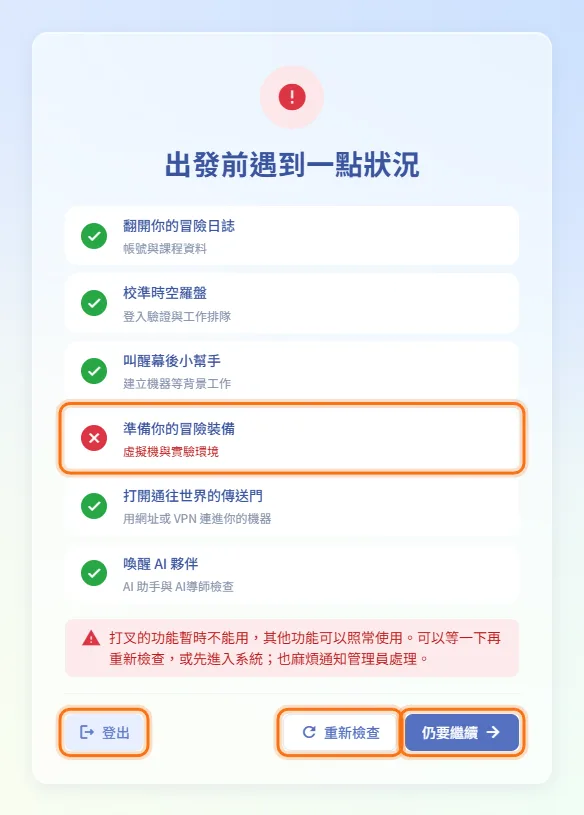
- 學生與老師 會看到一份檢查清單(「翻開你的冒險日誌」、「準備你的冒險裝備」等),每一項下方都有一行說明它影響哪些功能。全部通過就會自動進入 SkyLab。
- 有項目沒通過時,該項會打上紅色叉叉。你可以按 重新檢查、登出 或 仍要繼續。打叉的功能暫時可能無法使用,也請通知管理員處理。
- 管理員 看到的是真實服務名稱、狀態(正常、異常、未設定)與延遲等細節。檢查未通過時,可以按 重新檢查、前往資源監控 或 略過並繼續。
依要求綁定兩步驟驗證
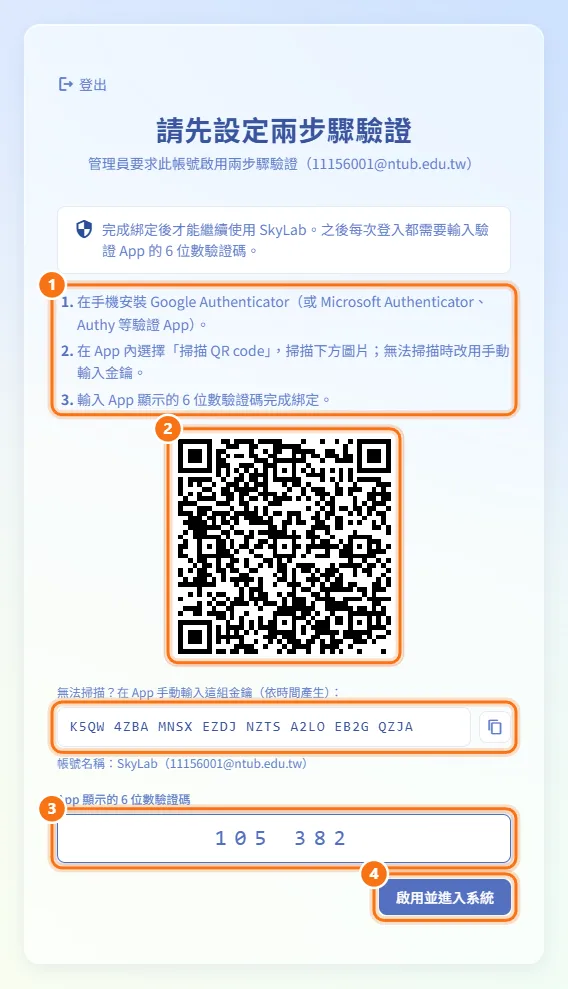
管理員要求你的帳號啟用兩步驟驗證、而你還沒綁定時,登入後只會看到 請先設定兩步驟驗證 畫面。
- 在手機安裝驗證 App(Google Authenticator、Microsoft Authenticator、Authy 等)。
- 掃描頁面上的 QR code。無法掃描時,把 QR code 下方的金鑰手動輸入 App(旁邊的按鈕可以複製金鑰)。
- 輸入 App 顯示的 6 位數驗證碼。
- 按 啟用並進入系統,就會進入 SkyLab。
不想現在綁定,可以按左上角的 登出 離開。
完成首次設定引導
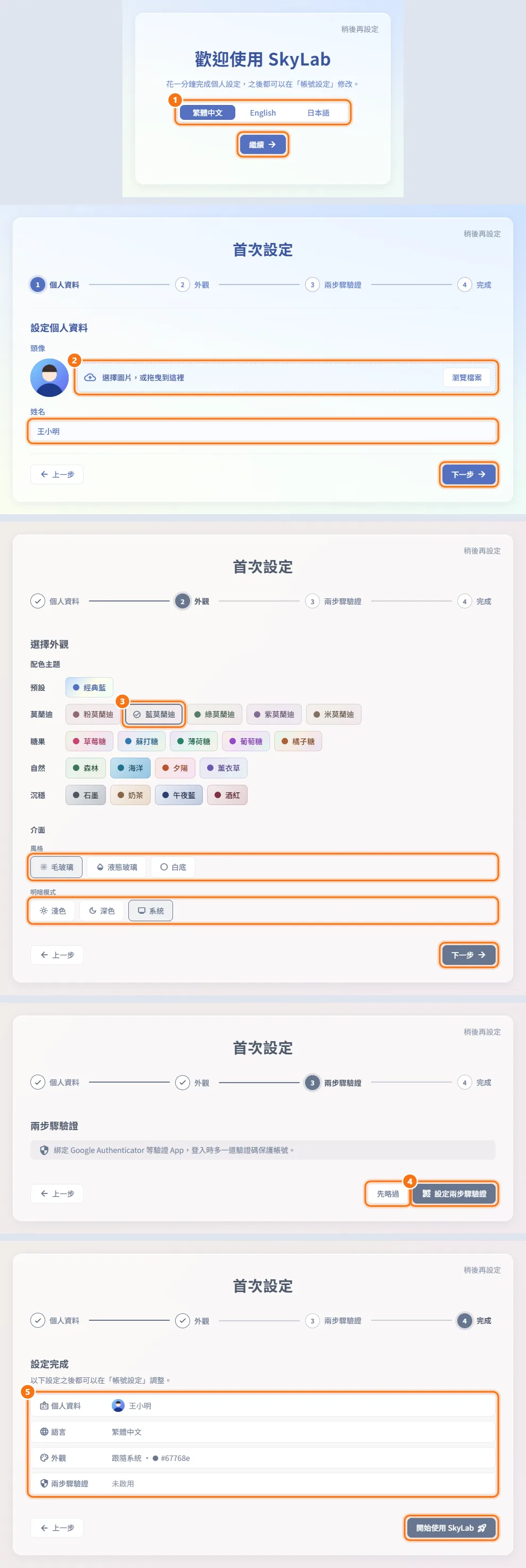
第一次登入時,進入主要頁面前會先出現簡短的設定引導。
- 歡迎使用 SkyLab:選擇介面語言,按 繼續。
- 個人資料:可以把圖片拖進或選取為 頭像,並輸入 姓名(最多 30 個字)。按 下一步。
- 外觀:挑選配色主題,以及介面風格與明暗模式(淺色、深色 或 跟隨系統)。按 下一步。
- 兩步驟驗證:按 設定兩步驟驗證 立刻綁定驗證 App,或按 先略過。
- 完成:確認個人資料、語言、外觀與兩步驟驗證的摘要,按 開始使用 SkyLab。
任何一步都可以按右上角的 稍後再設定 結束引導。不論哪種方式,引導都不會再出現;裡面的設定之後都能在帳號設定修改。
欄位與選項
| 欄位 | 意義 | 備註 |
|---|---|---|
| 帳號 | 你的 SkyLab 帳號,也就是電子郵件 | Email 分頁 |
| 校園帳號 | 學號或教職員帳號 | 只有啟用 LDAP 時才有 |
| 密碼 | SkyLab 密碼或校園密碼 | 登入時不檢查複雜度規則 |
| 驗證碼 | 驗證 App 顯示的 6 位數驗證碼 | 兩步驟驗證步驟 |
| 電子郵件(忘記密碼) | 在 SkyLab 登記的信箱 | 重設連結會寄到這裡 |
| 新密碼/密碼 | 你要設定的密碼 | 必須符合下表規則 |
| 姓名、電子郵件(註冊) | 你的姓名與要驗證的信箱 | 密碼在驗證信箱時才設定 |
設定或重設 SkyLab 密碼時的規則(欄位下方的清單會在符合時逐項變綠):
| 規則 | 要求 |
|---|---|
| 長度 | 8 到 128 個字元 |
| 大寫英文字母 | 至少一個 A–Z |
| 小寫英文字母 | 至少一個 a–z |
| 數字 | 至少一個 0–9 |
| 特殊符號 | 至少一個英文字母、數字與空白以外的字元 |
限制與注意事項
- 登入嘗試會依帳號(預設每分鐘 10 次)與網路來源限制次數;嘗試太多次時,要等一分鐘才能再試。
- 兩步驟驗證步驟中,驗證碼錯 3 次後該步驟就會失效,必須重新輸入密碼登入;同一帳號 15 分鐘內錯 5 次,會暫時鎖住兩步驟驗證登入 15 分鐘。兩步驟驗證步驟本身 5 分鐘後過期,過期時會回到登入表單。
- 手機時間不準時,驗證碼會一直被拒絕,請先確認手機時間。
- 每個信箱每分鐘最多寄出 3 封重設密碼信。重設連結的有效時間有限(預設 48 小時)。
- 註冊驗證連結的有效時間是 24 小時;確認新 Email 的連結有效時間是 1 小時。
- 舊密碼不符合目前規則時仍然可以登入,下次變更密碼時才會套用規則。
- 服務檢查不會把你擋在外面:學生與老師可以帶著警告繼續,管理員可以略過。
相關頁面
- 首頁 — 登入後看到的第一個頁面
- 帳號設定 — 之後變更密碼、Email、兩步驟驗證與外觀
- 使用者管理 — 管理員在這裡要求兩步驟驗證、重設兩步驟驗證與審核註冊
- LDAP — 啟用校園帳號登入
- 註冊與 Google 登入 — 自行註冊與 Google 登入的設定方式
- SkyLab Connect 架構 — 授權後桌面 App 做了哪些事