
我的資源
「我的資源」列出你能使用的每一台機器:你申請的虛擬機與容器、別人共享給你的機器、你的班級與課程機器,以及快速練習環境。你可以在這裡開啟機器的控制台、開關機、追蹤仍在建立中的申請,並進入機器的詳情頁。側欄:資源 → 我的資源。路徑:/my-resources。
誰可以使用
所有已登入的使用者:學生、老師與管理員。
- 學生看到自己的機器、共享給自己的機器,以及分配給自己的班級、課程與快速練習機器。
- 老師另外會看到自己授課班級裡學生的班級機器(來源為「學生機器」,並附上學生姓名)。老師與管理員會在機器名稱下方看到 VMID,自己的個人機器的電源選單也多了「轉成範本」。
- 管理員在資源管理管理平台上的所有機器;這一頁只顯示跟管理員本人有關的機器。
開始之前
- 要取得個人機器,請到我的申請送出申請。申請核准、使用時段開始後,機器就會出現在這裡。
- 班級與課程機器由老師建立;快速練習機器從快速練習建立。這些都不需要在這裡申請。
- 清單會自動更新。有機器正在開機或申請正在建立時,每幾秒就會檢查一次,不必重新整理頁面。
操作步驟
查看配額
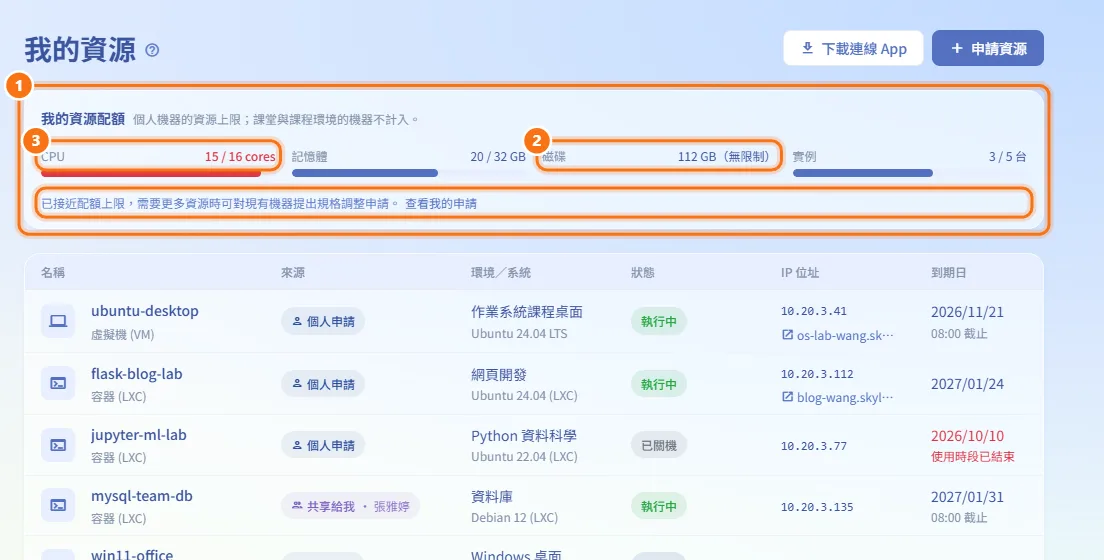
- 看頁面頂端的「我的資源配額」卡片,裡面有四個量表:CPU(核心)、「記憶體」(GB)、「磁碟」(GB)與「實例」。
- 每個量表的格式是「已用 / 上限」;沒有上限時(例如管理員)會顯示「(無限制)」。
- 任一項達到 90% 時會變成紅色,並出現附有「查看我的申請」連結的提示。需要更多資源時,可以對現有機器申請調整規格,或釋放不再使用的機器。
只有個人機器會計入配額,課堂與課程環境的機器不計入。
看懂機器清單
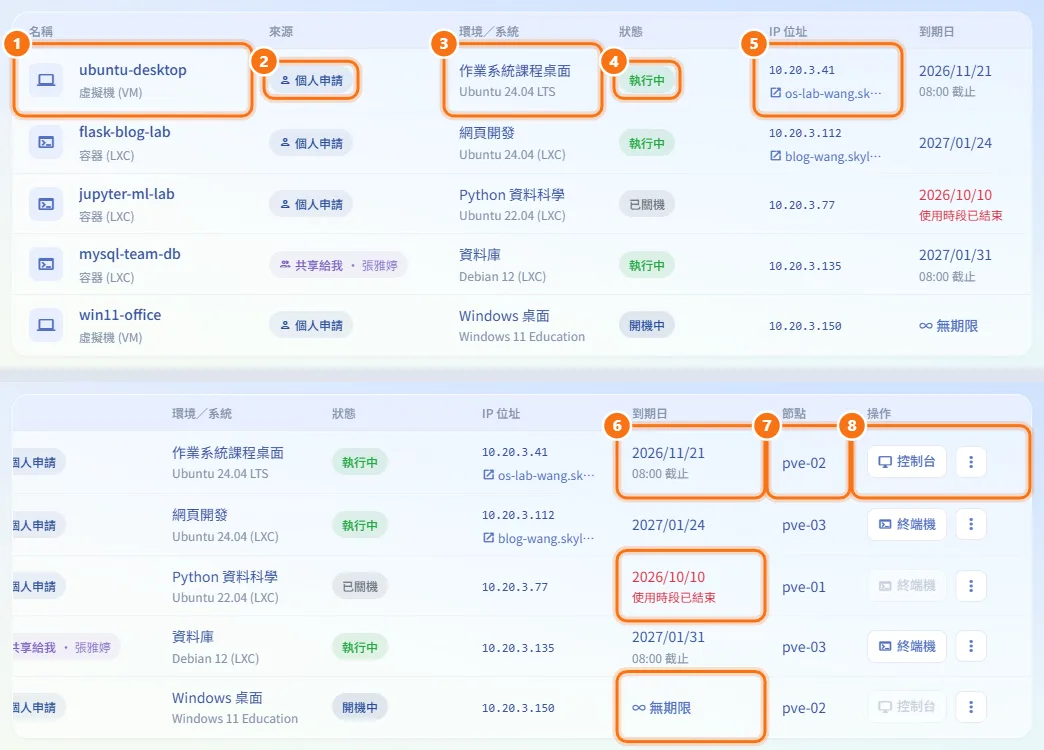
每一列是一台機器,欄位如下:
- 「名稱」,下方標示類型:「虛擬機 (VM)」或「容器 (LXC)」(老師與管理員還會看到 VMID)。
- 「來源」:機器從哪裡來(見下方表格)。把滑鼠移到徽章上可以看到擁有者。
- 「環境/系統」:環境類型與作業系統。
- 「狀態」(見下方表格)。
- 「IP 位址」。機器有對外網址時,會列在 IP 下方,點了會在新分頁開啟。
- 「到期日」。日期下方的小字是換算成你本地時間的實際截止時刻。沒有到期日、但有核准使用時段的機器,改顯示時段結束日;時段已結束時會標示「使用時段已結束」。「∞ 無期限」表示兩者都沒有。
- 「節點」:機器所在的伺服器。
- 「操作」:控制台按鈕與「更多操作」(⋮)選單。
進入機器詳情頁
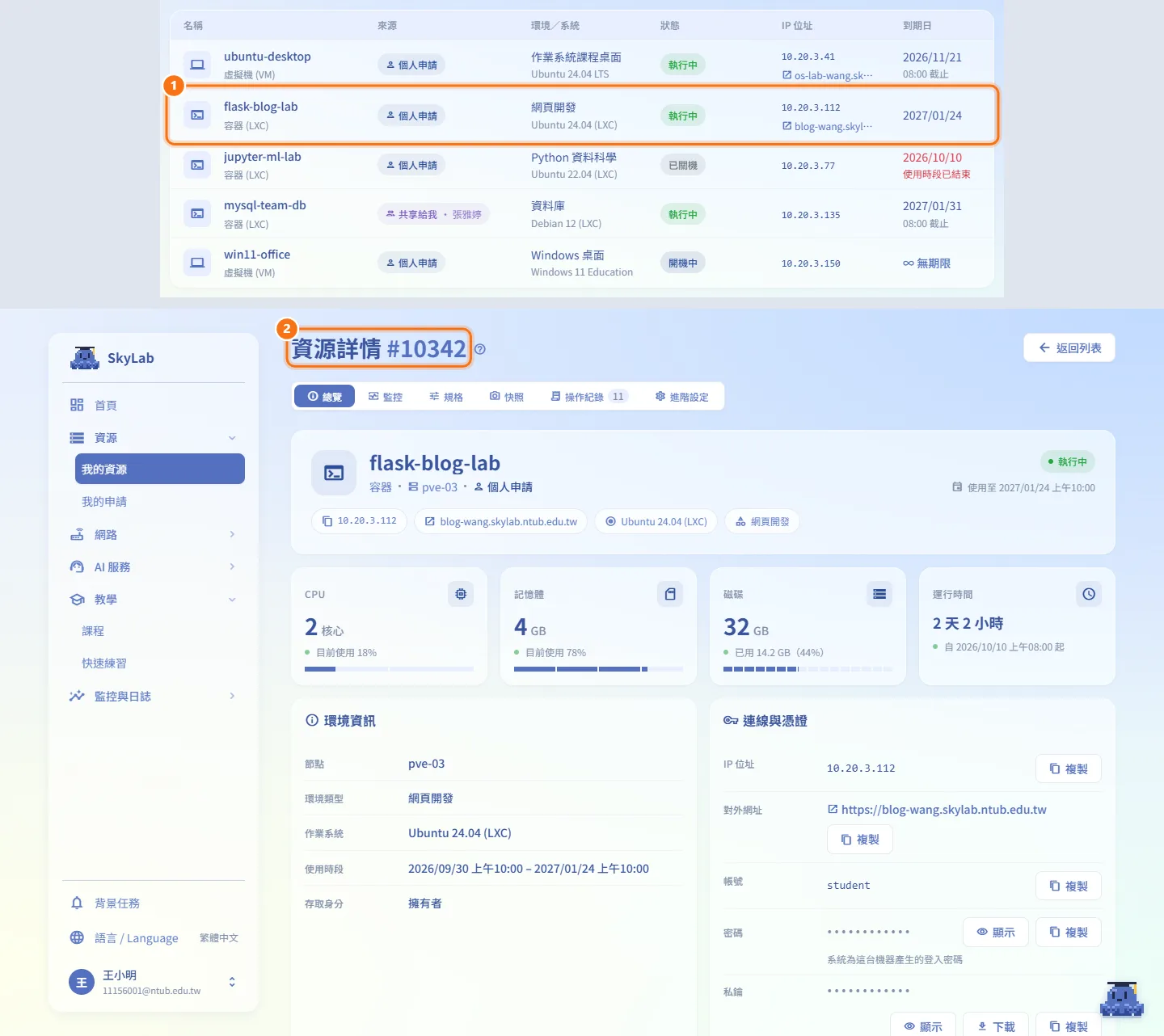
- 點機器那一列的任何位置(按鈕或連結除外)。
- 會開啟資源詳情頁,路徑是
/my-resources/<vmid>。
開啟控制台或終端機
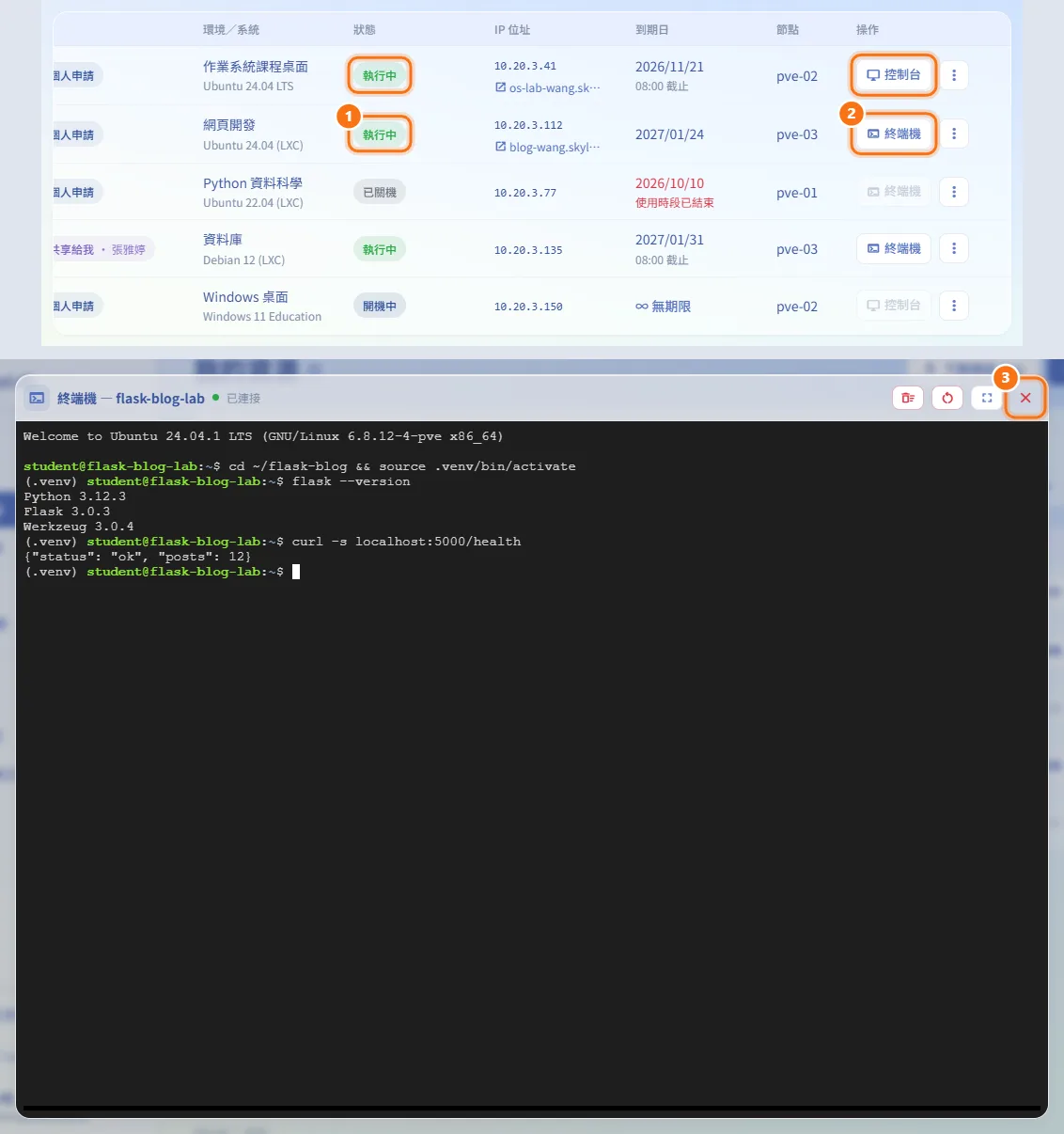
- 等機器顯示「執行中」。
- 在「操作」欄按「終端機」(容器)或「控制台」(虛擬機)。
- 頁面上方會開啟終端機或遠端桌面視窗;按標題列的 × 關閉。
機器開機中(「機器開機中,開完機後即可開啟控制台」)、已關機,或不在核准的使用時段內時,按鈕會停用。
使用虛擬機控制台
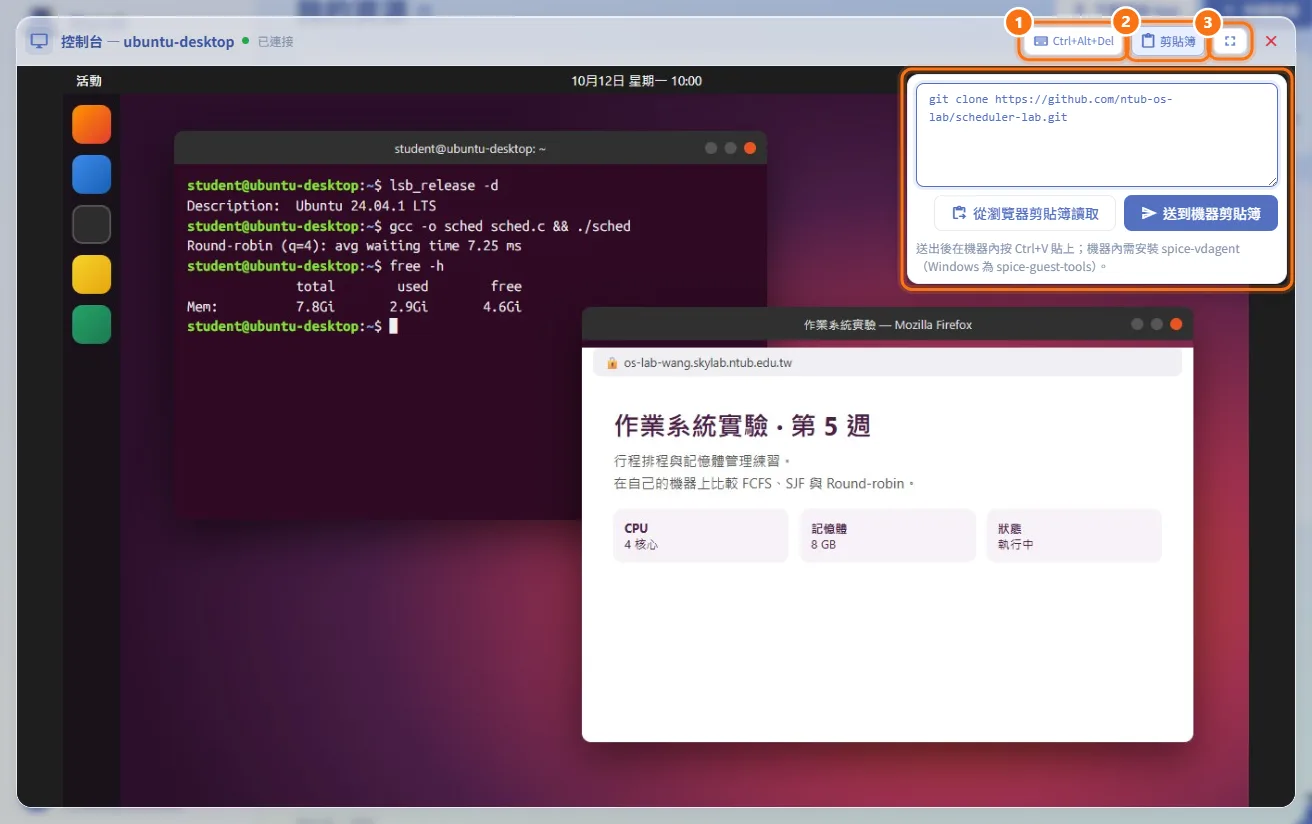
「控制台 — <name>」視窗顯示虛擬機的畫面。標題列會顯示「連接中」或「已連接」,連上後提供以下按鈕:
- Ctrl+Alt+Del:把這組按鍵送進虛擬機(例如要進入 Windows 登入畫面時)。
- 「剪貼簿」:開啟把文字貼進虛擬機的面板。
- 在文字框輸入或貼上文字,或按「從瀏覽器剪貼簿讀取」(只在 HTTPS 或 localhost、且瀏覽器允許時有效)。
- 按「送到機器剪貼簿」,再到虛擬機裡按 Ctrl+V 貼上。
- 在虛擬機裡複製的文字也會出現在同一個文字框。
- 虛擬機內需要安裝 spice-vdagent(Windows 為 spice-guest-tools)。如果面板警告尚未啟用 VNC 剪貼簿,請管理員為這台機器開啟。
- 全螢幕圖示(提示文字為「全螢幕」/「離開全螢幕」)。瀏覽器支援時,全螢幕下 Ctrl+W、Ctrl+T 等瀏覽器快捷鍵也會送進虛擬機;長按 Esc 離開全螢幕。
上課時如果老師接管你的畫面,會出現「老師正在接管此畫面」的覆蓋層,在老師放開之前你的鍵盤與滑鼠操作都會暫停。
使用容器終端機
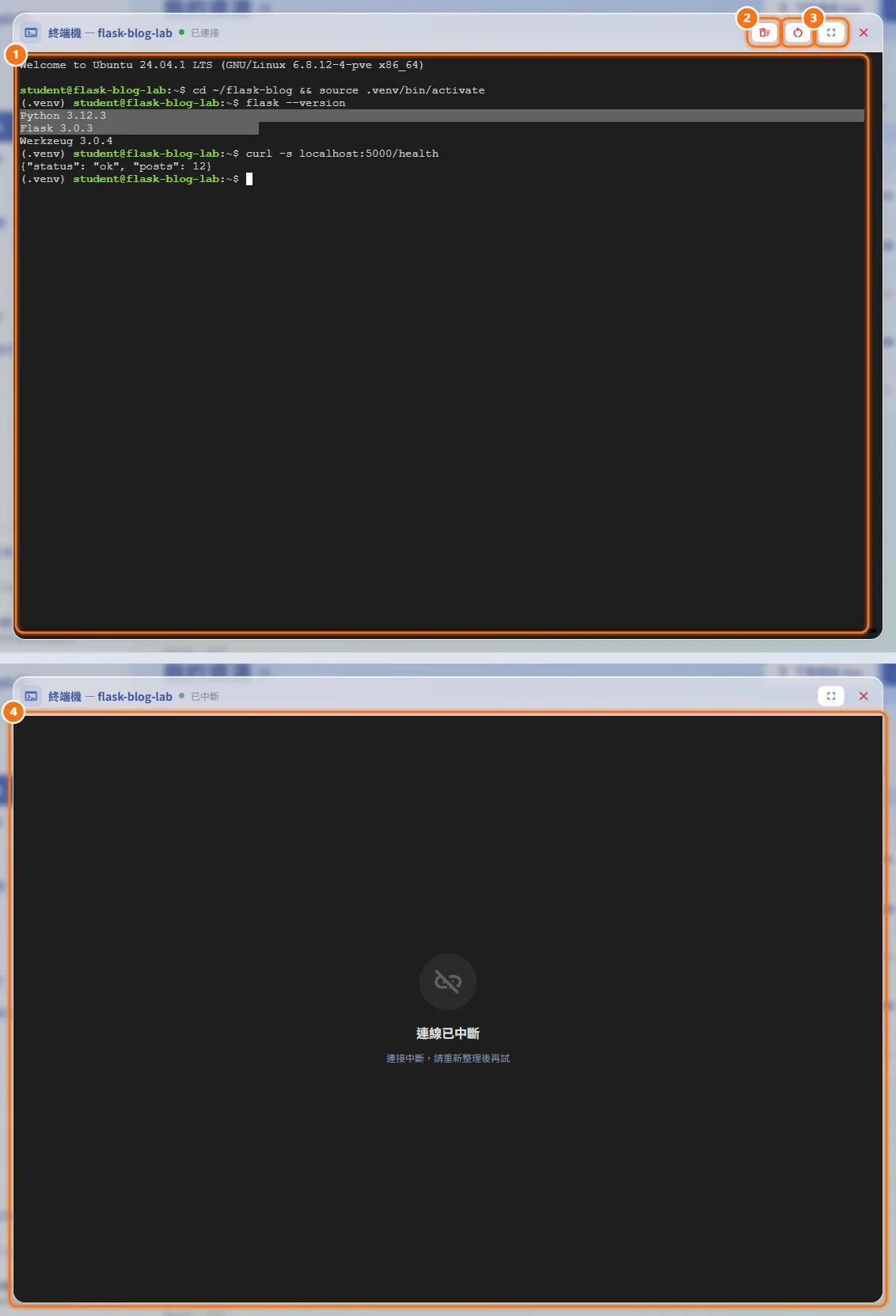
「終端機 — <name>」視窗是容器裡的 shell。
- 選取文字後按 Ctrl+Shift+C(或 Ctrl+Insert)複製;用 Ctrl+Shift+V 或 Shift+Insert 貼上。
- 「清除」按鈕清空畫面;「重置」按鈕重置終端機。
- 全螢幕圖示的用法與虛擬機控制台相同。
- 連線中斷時視窗會顯示「連線已中斷」,請關閉後重新開啟終端機。
開機或關機
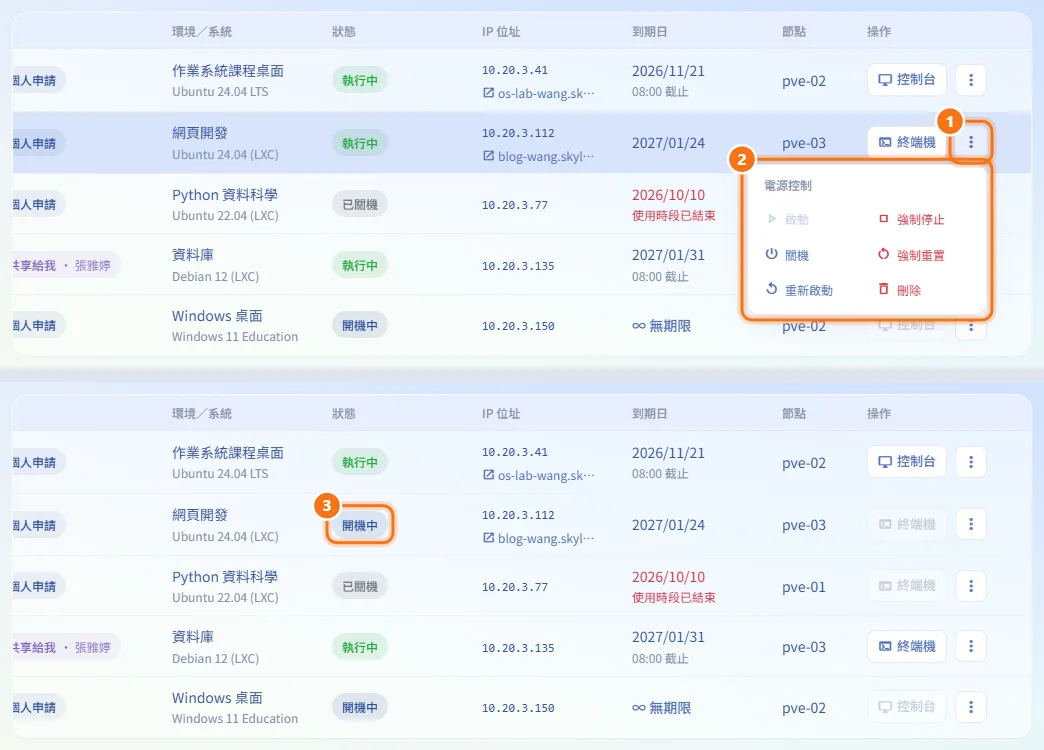
- 在機器那一列按「更多操作」(⋮),會開啟「電源控制」選單。
- 選擇動作:
- 「啟動」:機器已關機或已暫停時可用。
- 「關機」:請作業系統正常關機,執行中時可用。
- 「重新啟動」:正常重新開機,執行中時可用。
- 「強制停止」:立刻切斷電源,執行中或開機中時可用(開機卡住時的退路)。
- 「強制重置」:硬體重置,執行中時可用。
- 狀態會立即更新;按「啟動」與「重新啟動」後,該列會顯示「開機中」直到開完機。
請優先使用「關機」與「重新啟動」;強制動作可能讓機器內未儲存的資料遺失。
刪除機器
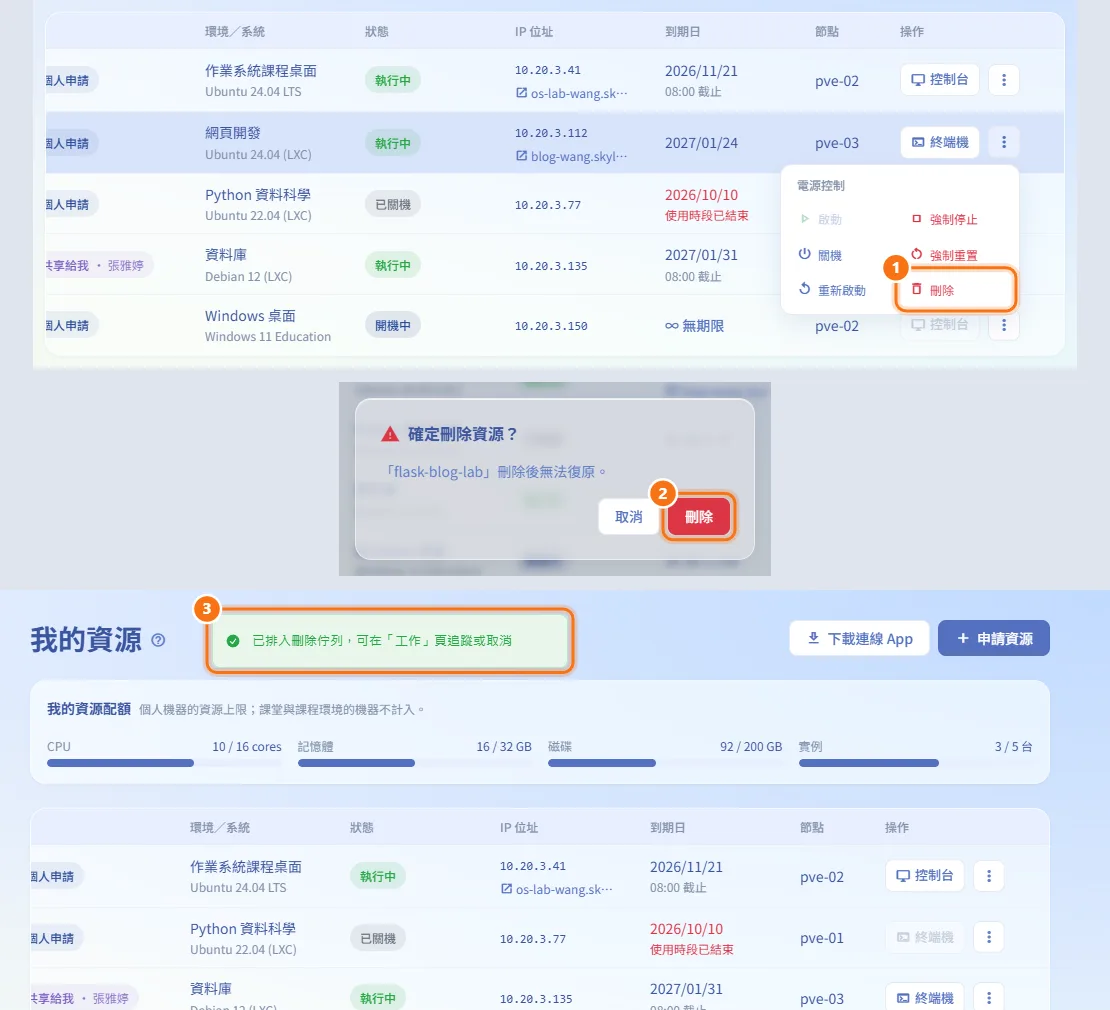
- 打開「更多操作」(⋮),按「刪除」。
- 在對話框中確認。刪除後無法復原。
- 刪除會排入佇列,可以到背景任務頁追蹤進度。
班級機器、共享給你的機器,以及課程或快速練習環境裡的單台機器,都不提供「刪除」。
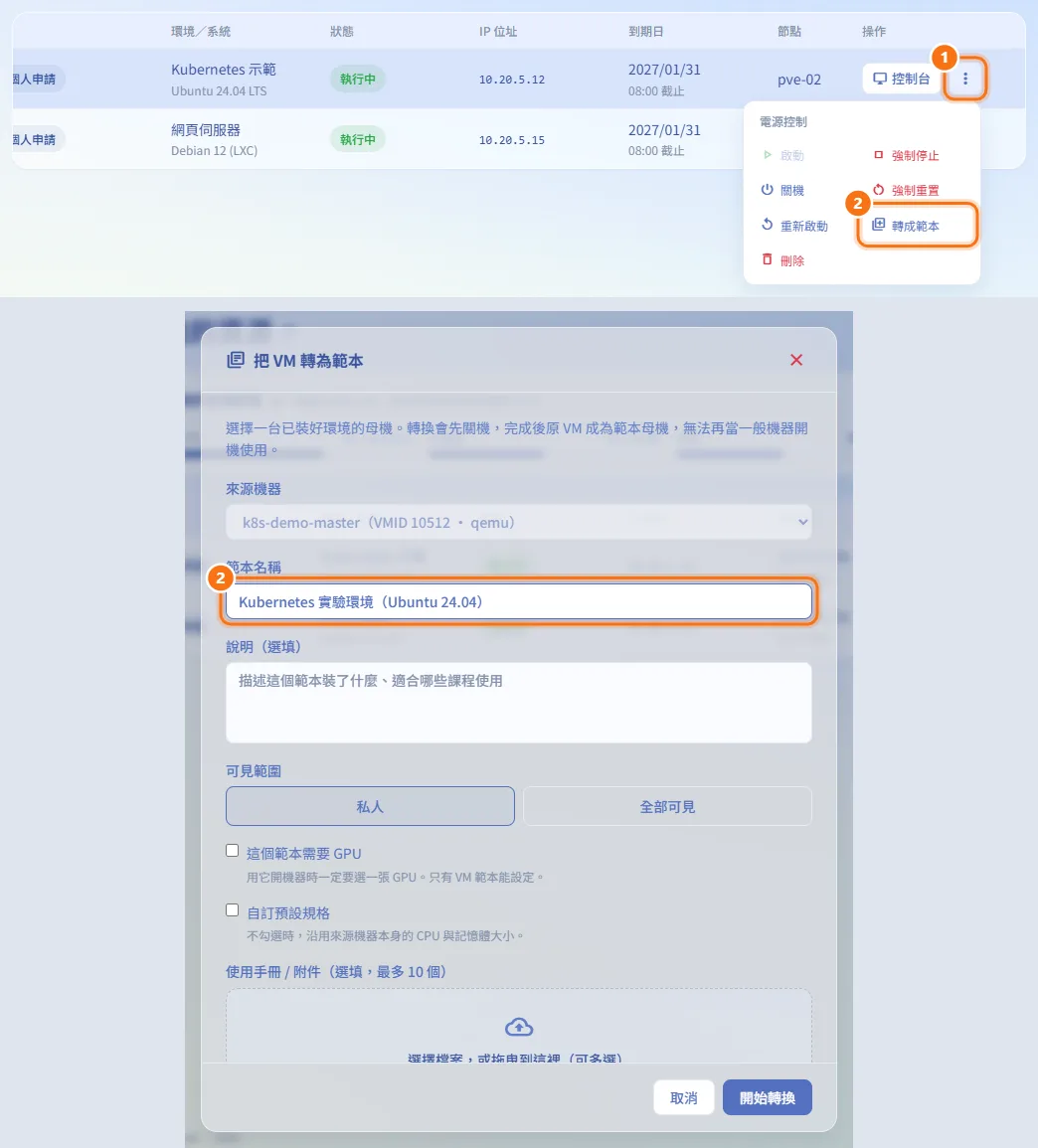
把機器轉成範本(老師與管理員)
- 在自己的個人機器上打開「更多操作」(⋮)。
- 按「轉成範本」並填寫範本對話框,詳見範本。
追蹤建立中的申請
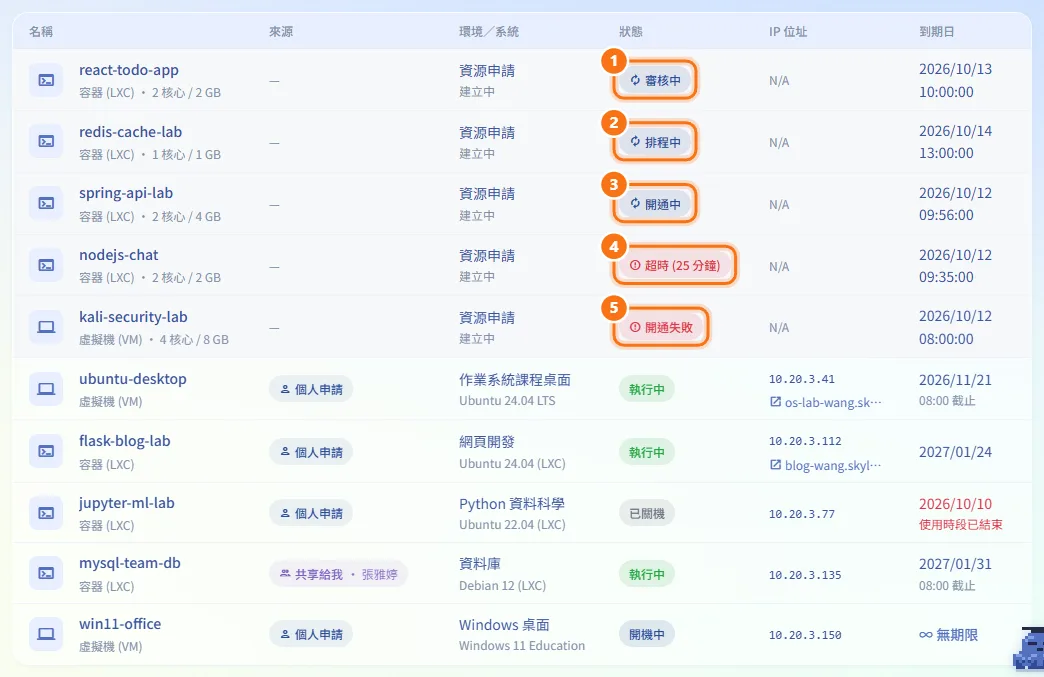
你送出的申請在機器建好之前,會以一列灰底的「資源申請」顯示,備註為「建立中」。狀態欄告訴你目前進度:
- 「審核中」:管理員尚未審核。
- 「排程中」:已核准,等待開始時間。
- 「開通中」:正在建立機器。
- 「超時(
<n>分鐘/<n>小時)」:開始時間已過,但還沒開始建立。通常下一輪排程就會開始;若一直超時,請通知管理員。 - 「開通失敗」:建立失敗。
這一列會顯示申請的核心數與記憶體、開始時間,以及分配到的節點(尚未分配時顯示「尚未分配」)。要撤回申請,按「取消申請」並確認;之後若還需要,必須重新申請。
重試或移除建立失敗的機器
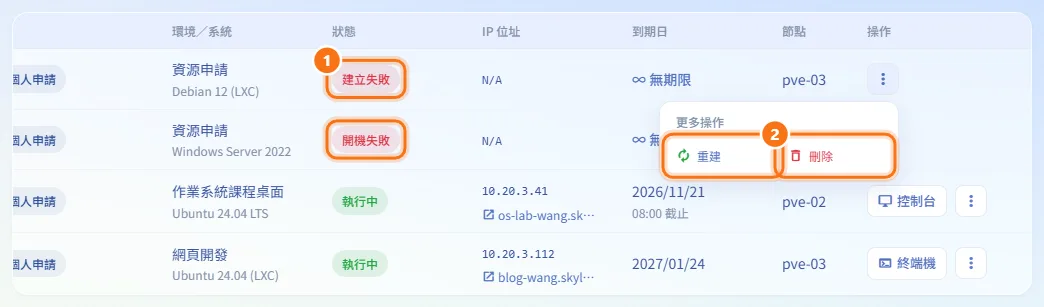
狀態為「建立失敗」(機器建不起來)或「開機失敗」(建好了但開不了機)的列,「更多操作」(⋮)選單裡有兩個選項:
- 「重建」(建立失敗時)或「重新開機」(開機失敗時):再試一次。
- 「刪除」:移除這台失敗的機器並一併取消申請。若仍需要,請重新申請。
使用課程與快速練習環境
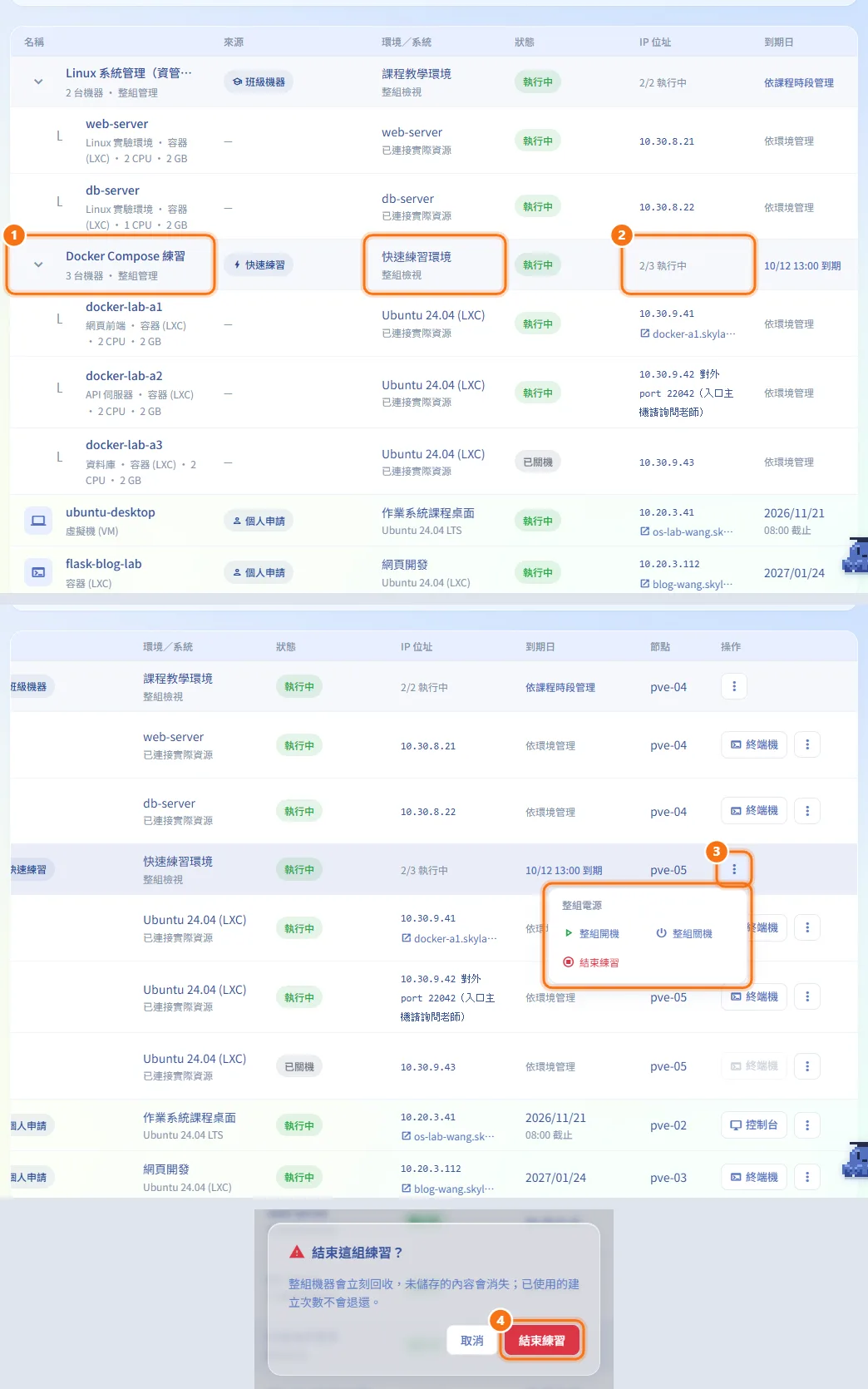
課程教學環境或快速練習環境的機器會集中在一列群組底下。
- 點群組列或左側箭頭可以展開或收合。這一列會顯示機器台數,以及「課程教學環境」或「快速練習環境」。
- 群組的「IP 位址」欄顯示有幾台在執行,例如「2/3 執行中」。
- 打開群組的 ⋮ 選單(「整組電源」),可以執行「整組開機」、「整組關機」;快速練習另有「結束練習」。
- 「結束練習」會立刻回收整組機器,未儲存的內容會消失,已使用的建立次數不會退還。
群組內的每台機器都有自己的「終端機」/「控制台」按鈕與電源選單(沒有「刪除」)。它的「到期日」欄顯示「依環境管理」。IP 欄可能另外列出對外網址與對外 port;「對外 port <n>(入口主機請詢問老師)」表示要透過老師提供的入口主機上的這個 port 連線。
下載連線 App
按右上角的「下載連線 App」,下載 SkyLab Connect 桌面程式,透過安全通道把你的電腦連到你的機器。

申請新資源
按右上角的「申請資源」(清單是空的時候則在頁面中央),會開啟我的申請的申請表單。

欄位與選項
| 欄位 | 意義 | 備註 |
|---|---|---|
| 來源:「個人申請」 | 你自己申請的機器 | 計入你的配額 |
| 來源:「共享給我」 | 其他使用者共享給你,後面附上擁有者名稱 | 可以開關機與使用控制台,不能改設定 |
| 來源:「班級機器」 | 班級分配給你的機器 | 防火牆等設定由老師管理 |
| 來源:「學生機器」 | 學生的班級機器,由該班老師看到 | 老師可以管理 |
| 來源:「快速練習」 | 快速練習的機器 | 到期自動回收 |
| 來源:「課程實驗」 | 課程實驗環境的機器 | 隨環境一起管理 |
| 狀態:「執行中」/「已關機」/「已暫停」 | 目前的電源狀態 | |
| 狀態:「開機中」 | 正在開機 | 開完機前無法開啟控制台 |
| 狀態:「已排程」/「建立中」 | 尚未建立/建立中 | |
| 狀態:「建立失敗」/「開機失敗」 | 建立或第一次開機失敗 | 使用「重建」、「重新開機」或「刪除」 |
| 狀態:「刪除中」/「已刪除」 | 移除中/已移除 | |
| 狀態:「準備回收」/「回收中」 | 練習或課程環境正在結束 | |
| 狀態:「需要處理」 | 環境中有部分機器失敗 | |
| 狀態:「狀態未知」 | 平台讀不到機器的狀態 |
限制與注意事項
- 個人機器會計入頁面頂端的配額;機器台數也包含仍在審核中的申請。
- 個人申請的機器不在核准的使用時段內時,「啟動」會停用,選單會說明原因:「使用時段尚未開始,時段開始後才能開機」或「使用時段已結束,無法開機」。要繼續使用時段已結束的機器,請到詳情頁的「進階設定 › 生命週期」申請延長到期日,或重新申請。
- 使用時段結束時,機器會被關機但不會刪除。到期日過了之後,機器會先被關機,再於管理員設定的寬限期過後排入刪除(見資源政策)。
- 共享給你的機器與環境中的機器,無法在這一頁刪除。
- 你沒有權限操作的機器,「操作」欄只會重複顯示狀態。