
建立班級
建立班級是一個五步驟的精靈:設定班級的固定課表、學生名單、每位學生拿到的教學環境、選填的每週主題,最後做容量預檢後送出建機。側欄:教學 → 班級管理 → 建立班級。路徑:/class-setup(已存的草稿會接在 /class-setup?classId=<id>&step=<n> 繼續)。
誰可以使用
- 老師:建立並設定自己的班級。
- 管理員:同樣可以建立班級,也能開啟任何班級的草稿。
- 學生無法使用這個頁面,開啟網址會被導回首頁。
開始之前
- 學生必須已經註冊、且身分是學生。找不到的帳號或不是學生身分的帳號不會被加入。
- 需要一份已發布、提供給正式課程使用的教學環境。還沒有的話,可以在第 3 步直接去建立(見教學環境)。
操作步驟
在精靈中切換步驟
- 最上方的步驟列依序是班級與課表、學生名單、教學環境、每週任務、確認建立。打勾代表那一步已存到伺服器。
- 每一步都要按儲存並下一步才會存檔;按上一步回到前一步。
- 班級、學生、教學環境是必要步驟,存好之前後面的步驟點不進去。每週任務是選填,必要步驟都存好後可以直接跳到確認建立。
- 目前這一步有未儲存的修改時,用上一步或步驟列換步會先請你確認,確認後捨棄這些修改。
- 第 1~4 步右側的班級草稿摘要會顯示各步驟的進度、預估機器(學生數 × 每人機器數)與建機準備 N/2 已完成。點其中一列可以跳到已解鎖的步驟。
- 按返回班級管理離開精靈,已存的步驟會以草稿留在班級管理。
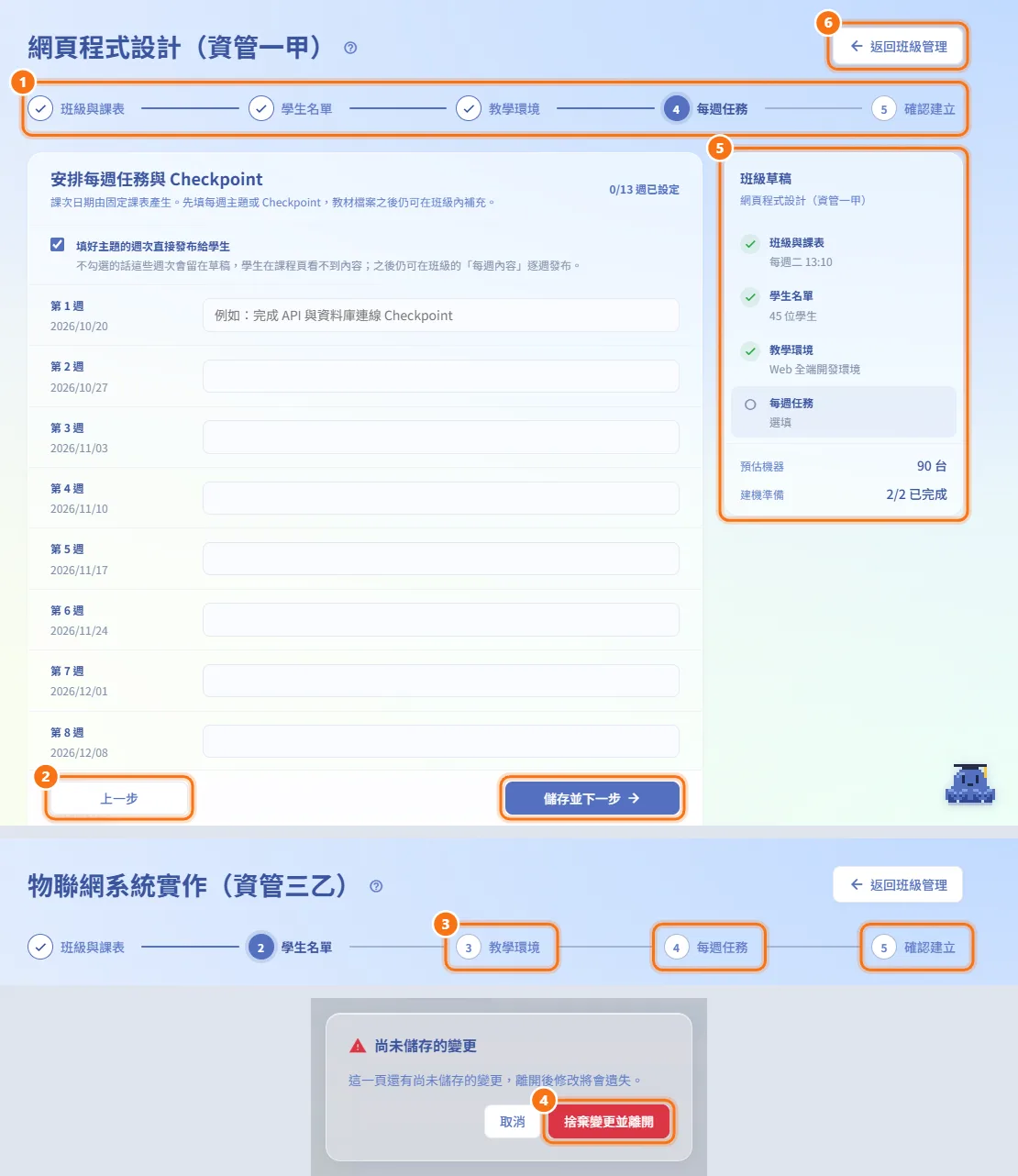
第 1 步:班級與課表
- 填寫班級名稱(必填)。
- 填寫上課地點,它會顯示在學生的今日課表。
- 設定開始日期、結束日期、每週上課的星期與上課時間(開始與結束)。
- 需要時展開進階設定:
- 學期:依開始日期自動帶入(例如
115-1),清空的話會存成未指定。 - 提前開機:上課前多久開機,可選準時、5、10、15 或 30 分鐘。
- 下課後關機:何時關機,可選下課即關機,或下課後 10、30、60 分鐘。
- 學期:依開始日期自動帶入(例如
- 按儲存並下一步。班級會以草稿建立,並依課表在開始與結束日期之間每週產生一堂課次。
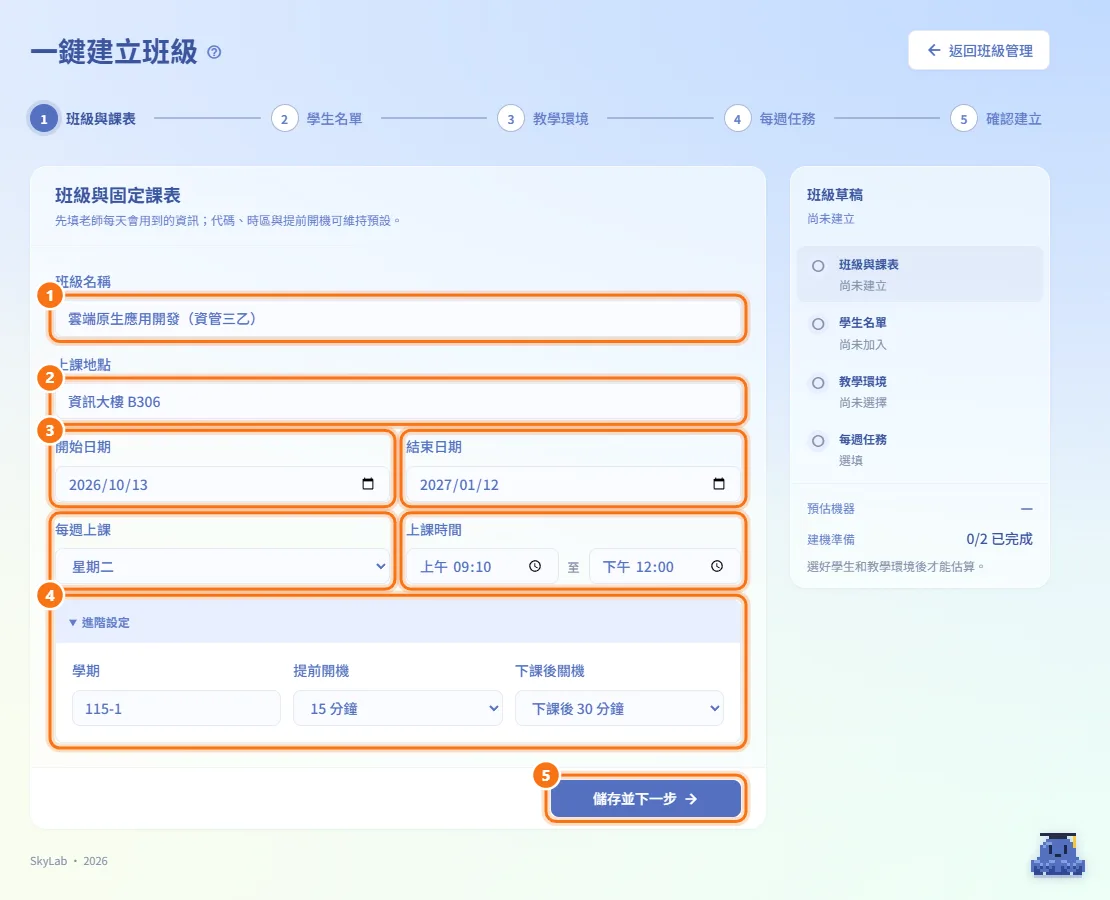
第 2 步:學生名單
- 在學生 Email 貼上學生的 Email,可以用換行、逗號或分號分隔;欄位旁會顯示準備加入 N 個 Email。
- 也可以按匯入 CSV 選擇檔案,選好就立刻匯入,不用再按儲存。
- 或是按從群組匯入,選擇管理員建好的群組(例如某一班)後按匯入;選單上會顯示每個群組有幾位學生。只會加入群組裡的學生,群組中的教師或管理者帳號會在提示裡列出並略過。
- 目前班級學生列出已經存進班級的學生,重複的帳號會自動略過。
- 要移除學生時,點學生旁的圖示,在移除學生對話框確認。
- 按儲存並下一步。加不進去的帳號會留在輸入框並標紅,訊息會分別列出找不到與不是學生帳號的項目;修正或刪除後再繼續。
至少要有一位學生才能進入下一步。
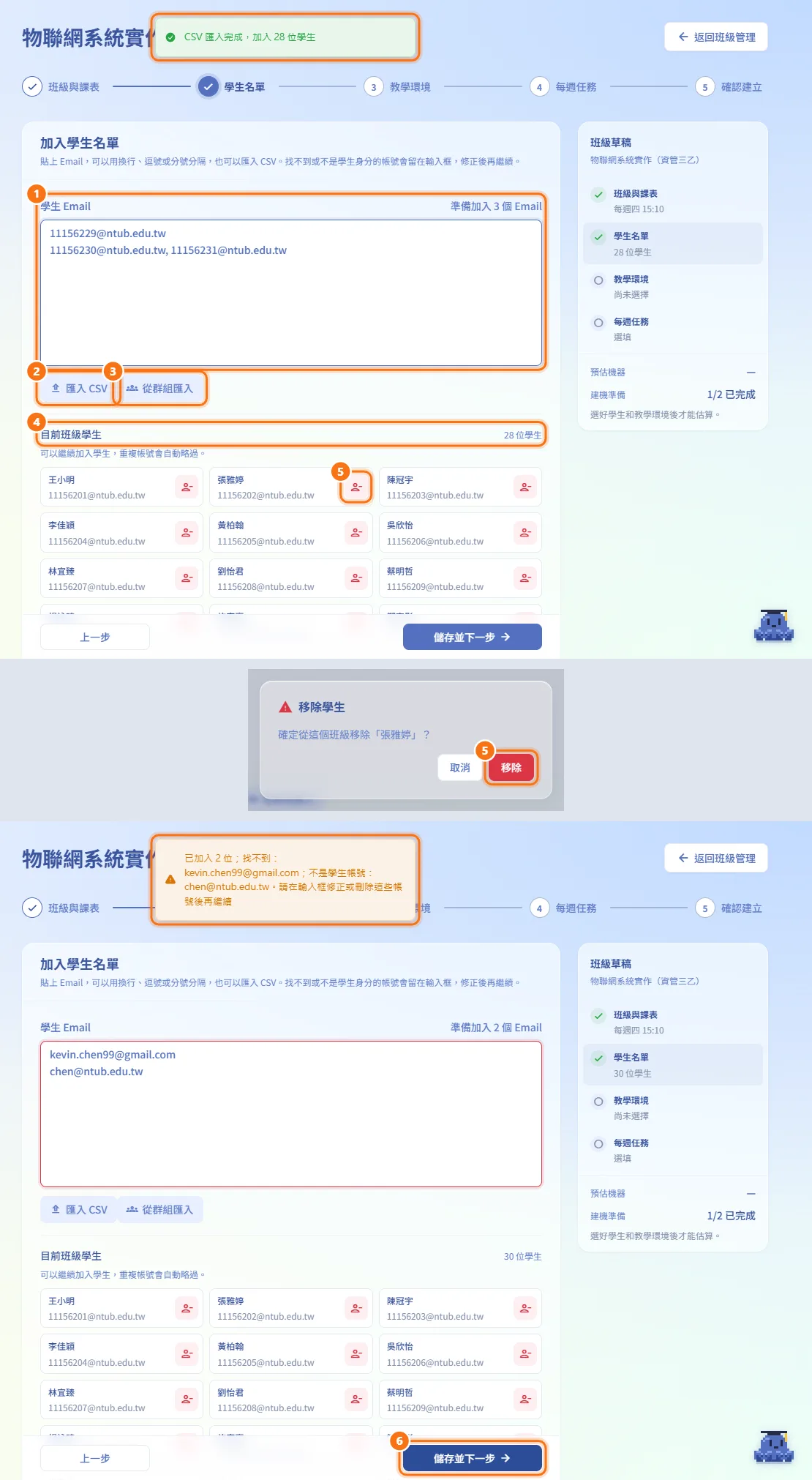
第 3 步:教學環境
- 從清單選一張卡片。清單只列出已發布、提供給正式課程的環境(老師只看得到自己建立的)。每張卡片顯示名稱、版本、用途、每位學生的機器數,以及 CPU、RAM、磁碟的合計。
- 按儲存並下一步。還沒選擇前按鈕無法按,並提示選擇一個上課模板後即可繼續。
沒有合適的環境時:
- 按建立新的上課模板,前兩步的資料已存成草稿。
- 在編輯器建好並發布環境。發布後會自動回到這一步並替你選好新環境(新教學環境已發布,確認後即可套用到班級。)。
- 也可以按稍後再繼續回到班級管理,班級會保留為草稿。
完全沒有已發布的環境時,頁面會顯示目前沒有已發布的上課模板與現在建立模板按鈕。
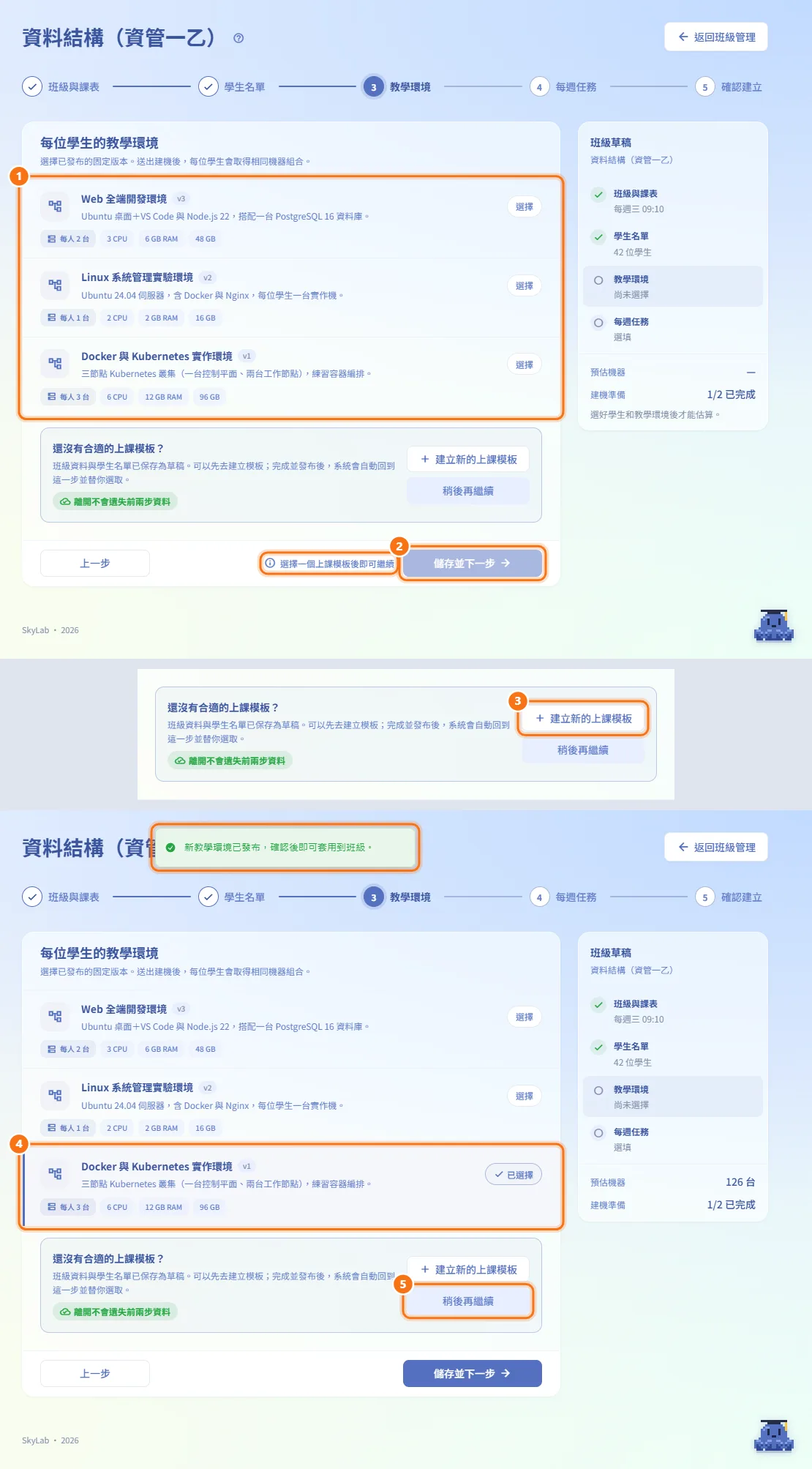
第 4 步:每週任務
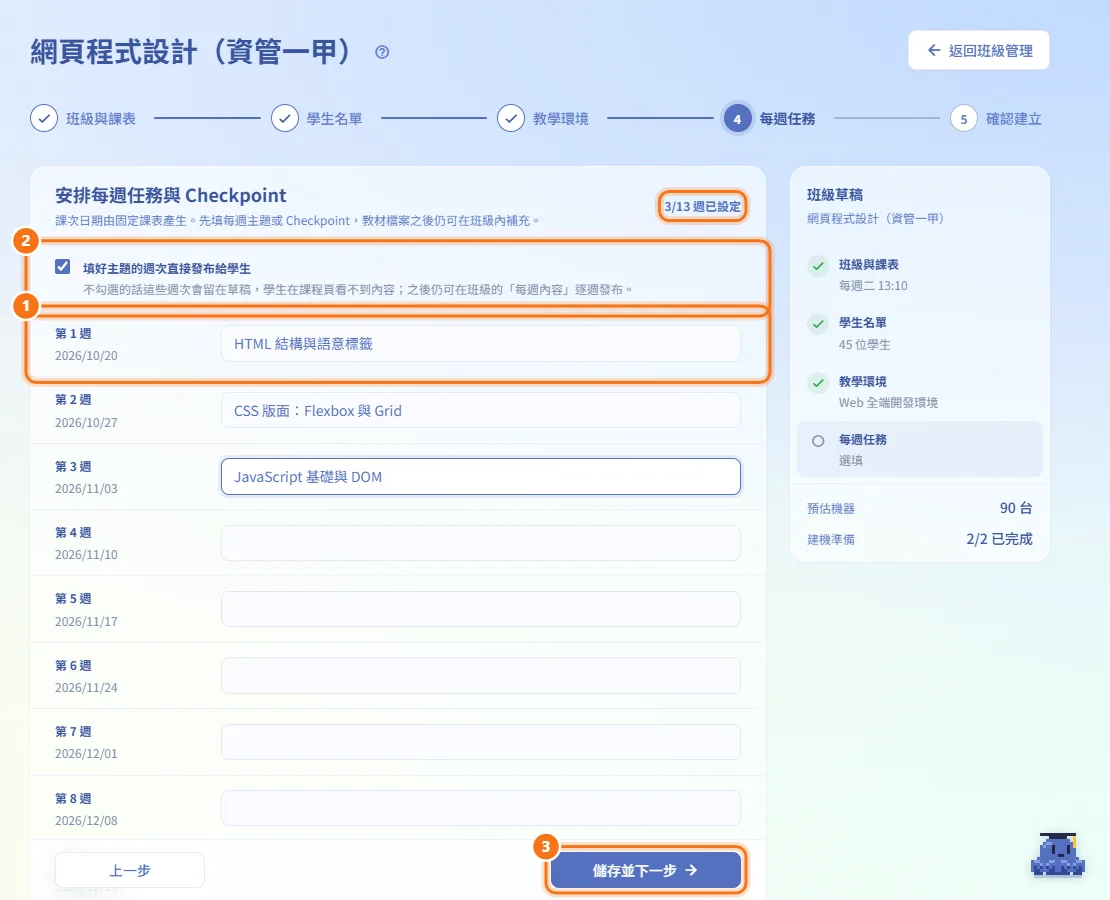
- 每一列是一週,週次與日期依課表產生。替需要的週次填上主題或 Checkpoint;標題旁會顯示 N/M 週已設定。
- 保持勾選填好主題的週次直接發布給學生,這些週次會立刻讓學生看到。取消勾選則留在草稿,之後可以在班級的每週內容逐週發布。
- 按儲存並下一步。這一步是選填,教材檔案之後也能在班級裡補上。
第 5 步:確認並送出
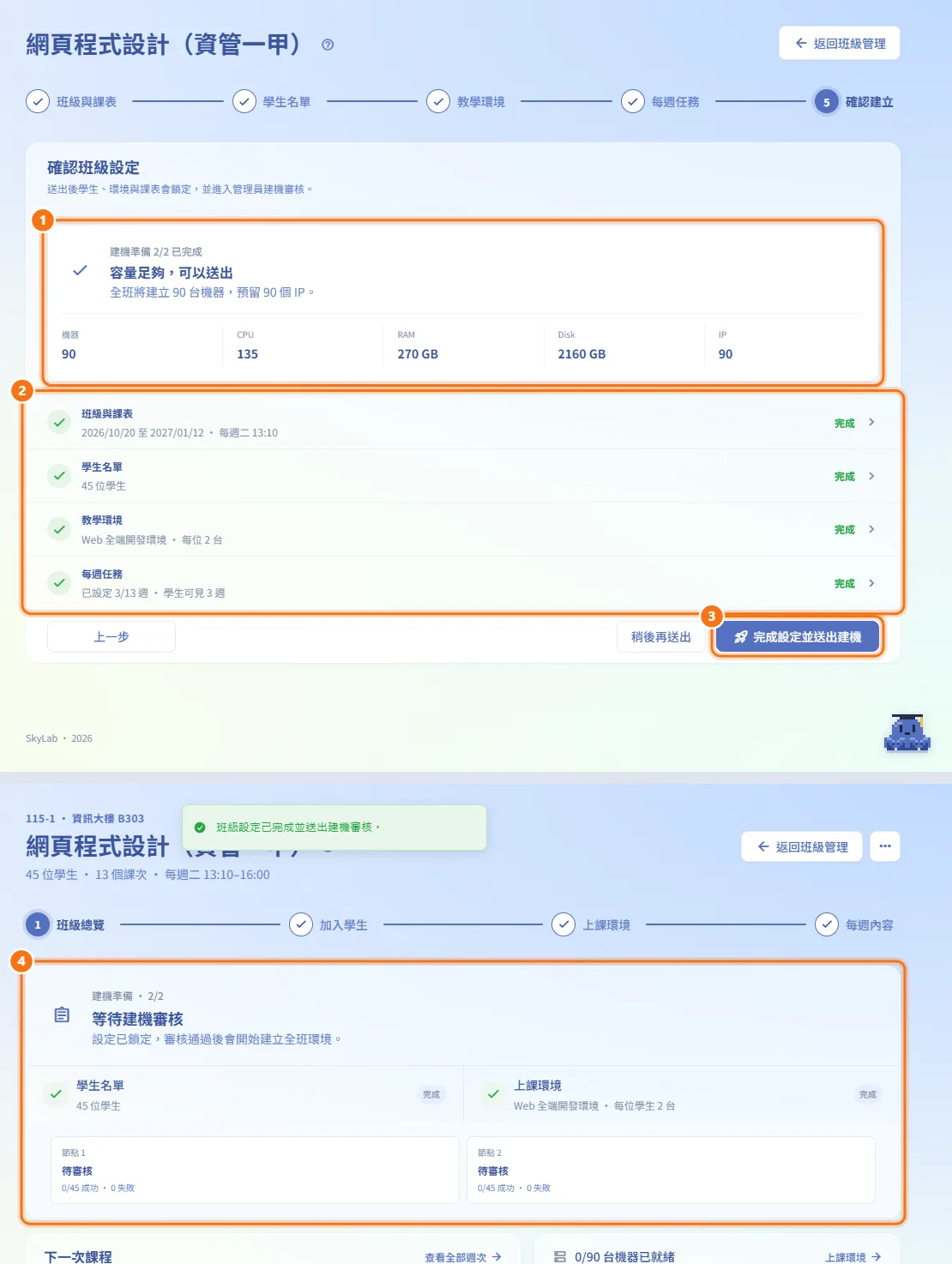
- 上方卡片會依學生人數、環境規格與課程期間執行容量預檢:
- 執行中顯示正在執行容量預檢。
- 通過時顯示容量足夠,可以送出,並列出要預留的機器、CPU、RAM、Disk 與 IP 數量。
- 未通過時顯示容量預檢尚未通過與原因。
- 缺學生或缺環境時顯示還有步驟沒完成,按**前往
<step>**可以直接過去。
- 下方四列(班級與課表、學生名單、教學環境、每週任務)顯示完成、待設定或選填,點任一列可以回去修改。
- 按完成設定並送出建機。容量預檢通過後這個按鈕才能按。
- 班級會在班級工作頁開啟,並顯示班級設定已完成並送出建機審核。。接著由管理員在班級審核核准,系統再替每位學生建好一組機器。
還沒準備好的話,按稍後再送出,班級會在工作頁開啟,之後可以從那裡送出。
使用 AI 助手
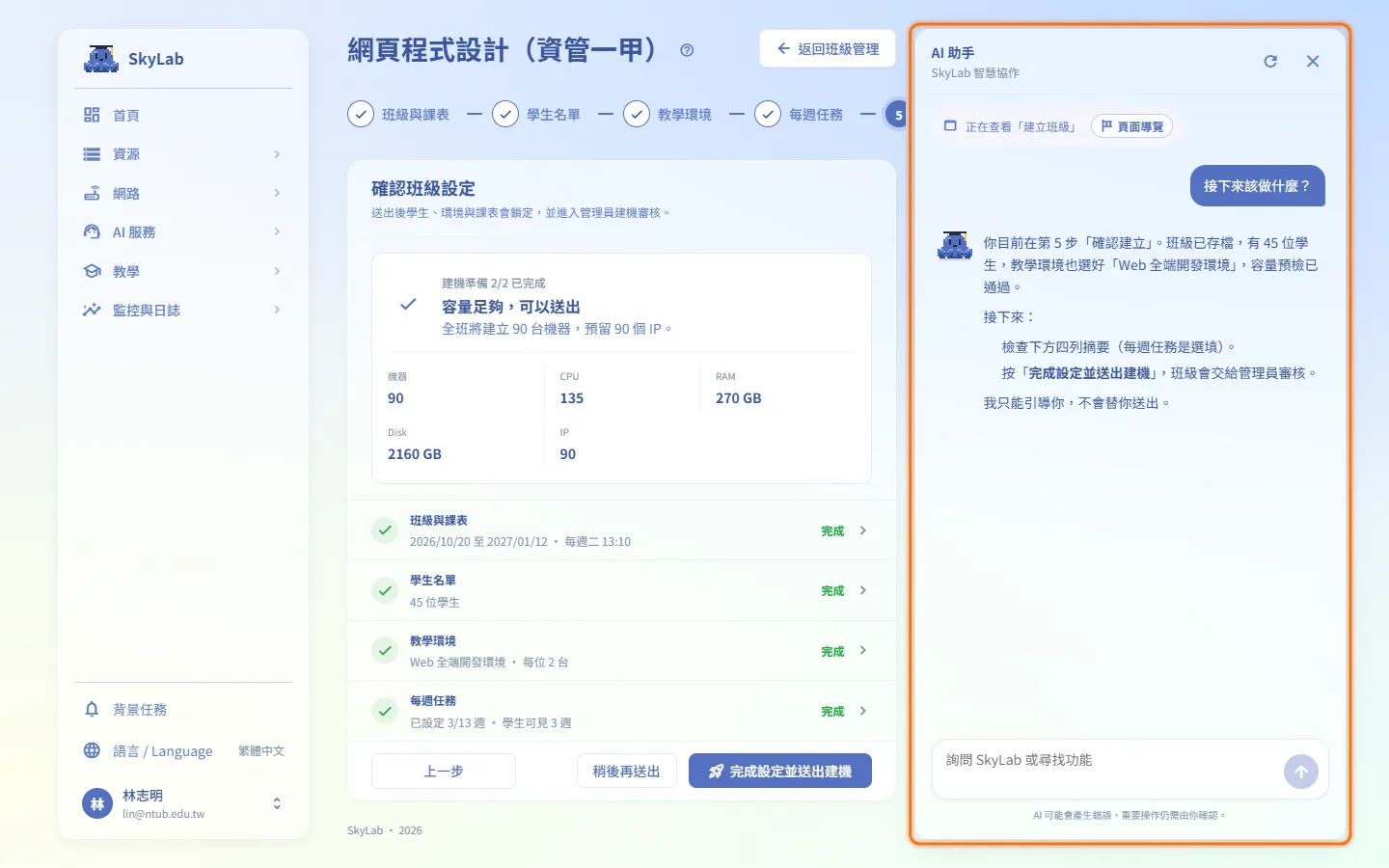
在這個頁面上,AI 助手知道你目前在哪一步、班級是否已存、有幾位學生、是否已存教學環境、有幾份已發布的環境可選,以及在最後一步時送出為什麼被擋下。你可以問它下一步該做什麼,它會依這些狀態回答。它只負責引導,不會替你儲存、建立或送出任何東西。詳見導覽 AI:教學流程。
欄位與選項
| 欄位 | 意義 | 備註 |
|---|---|---|
| 班級名稱 | 班級的名稱 | 必填,最多 255 字 |
| 上課地點 | 顯示在學生今日課表的教室 | 選填,最多 255 字 |
| 開始日期/結束日期 | 課程期間 | 結束日期不可早於開始日期;最長 104 週 |
| 每週上課 | 每週上課的星期 | 星期一到星期日 |
| 上課時間 | 開始與結束時間 | 結束必須晚於開始;預設 13:10–16:00 |
| 學期 | 學年度學期 | 最多 80 字;預設依開始日期推算 |
| 提前開機 | 上課前幾分鐘開機 | 準時、5、10、15、30;預設 10 |
| 下課後關機 | 下課後幾分鐘關機 | 下課即關機、10、30、60;預設 30 |
| 學生 Email | 要加入的 Email | 換行、逗號或分號分隔 |
| 匯入 CSV | 學生名單檔案 | 只讀第一欄,見下方說明 |
| 從群組匯入 | 管理員建好的群組 | 加入群組當下的學生 |
| 填好主題的週次直接發布給學生 | 讓填好的週次立刻對學生可見 | 預設勾選 |
限制與注意事項
- 匯入 CSV 時只讀每一列的第一欄;第一列若是
email、學號或帳號會當成標題略過。沒有@的值會視為學號,自動補上@ntub.edu.tw。檔案須為 UTF-8 或 Big5 編碼,大小不超過 1 MB。 - 從群組匯入複製的是當下的學生;之後群組再加人或被刪除,都不會改到班級名單。群組只有管理員能建立與調整成員(見使用者管理)。
- 只有在班級還在設定階段時才能加入學生。
- 新班級預設從下一個星期一開始、為期四個月,請依實際情況調整日期。
- 送出後學生、環境與課表都會鎖定;之後再開這個班級的建立網址,會直接進入班級工作頁。
- 班級無法開啟時(別人的班級、已刪除或網路錯誤),會顯示無法開啟這個班級,並提供重試或返回班級管理的按鈕。
相關頁面
- 班級管理:你的班級清單與草稿
- 教學環境:建立並發布班級使用的環境
- 班級工作頁:建立完成後管理班級
- 班級審核:管理員審核班級建機
- 多機教學環境 SOP:規劃多機班級