
申請審核
申請審核是管理員核准或拒絕使用者兩種申請的地方:建立申請(為某個使用時段建立新的虛擬機或 LXC 容器)與規格調整(替既有機器增加 CPU、記憶體、磁碟,或延後到期日)。側欄:審核 → 申請審核。路徑:/request-review。
AI API 金鑰申請另外在 AI API 審核 處理;刪除機器由背景任務自動執行,不會出現在這裡。
誰可以使用
只有管理員。列出所有申請、讀取資源評估與送出審核,對其他人一律拒絕。
開始之前
- 建立申請必須設定含開始時間的使用時段,才能進行評估與核准。
- 資源評估要能連到 PVE,因為它會檢查各節點與目前執行中的機器。
操作步驟
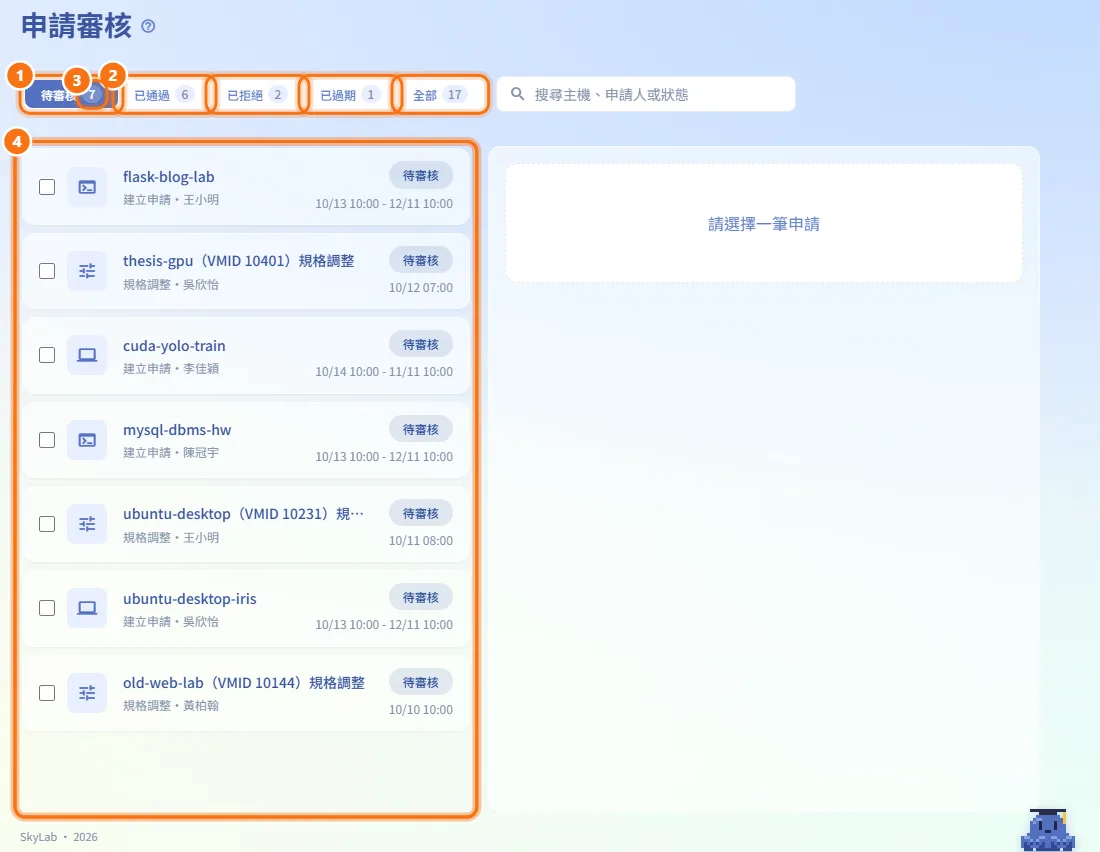
選擇清單
- 頁面預設停在待審核,這是你的工作佇列,待審申請會完整列出(建立申請與規格調整各最多 1,000 筆)。
- 切到已通過、已拒絕、已過期或全部可以查看過去的決定。這些分頁的建立申請與規格調整各列出最新 100 筆。
- 分頁上的數字是該狀態的申請筆數。規格調整沒有已過期狀態,所以那個分頁只有建立申請。
- 清單會在背景自動更新。
找到申請
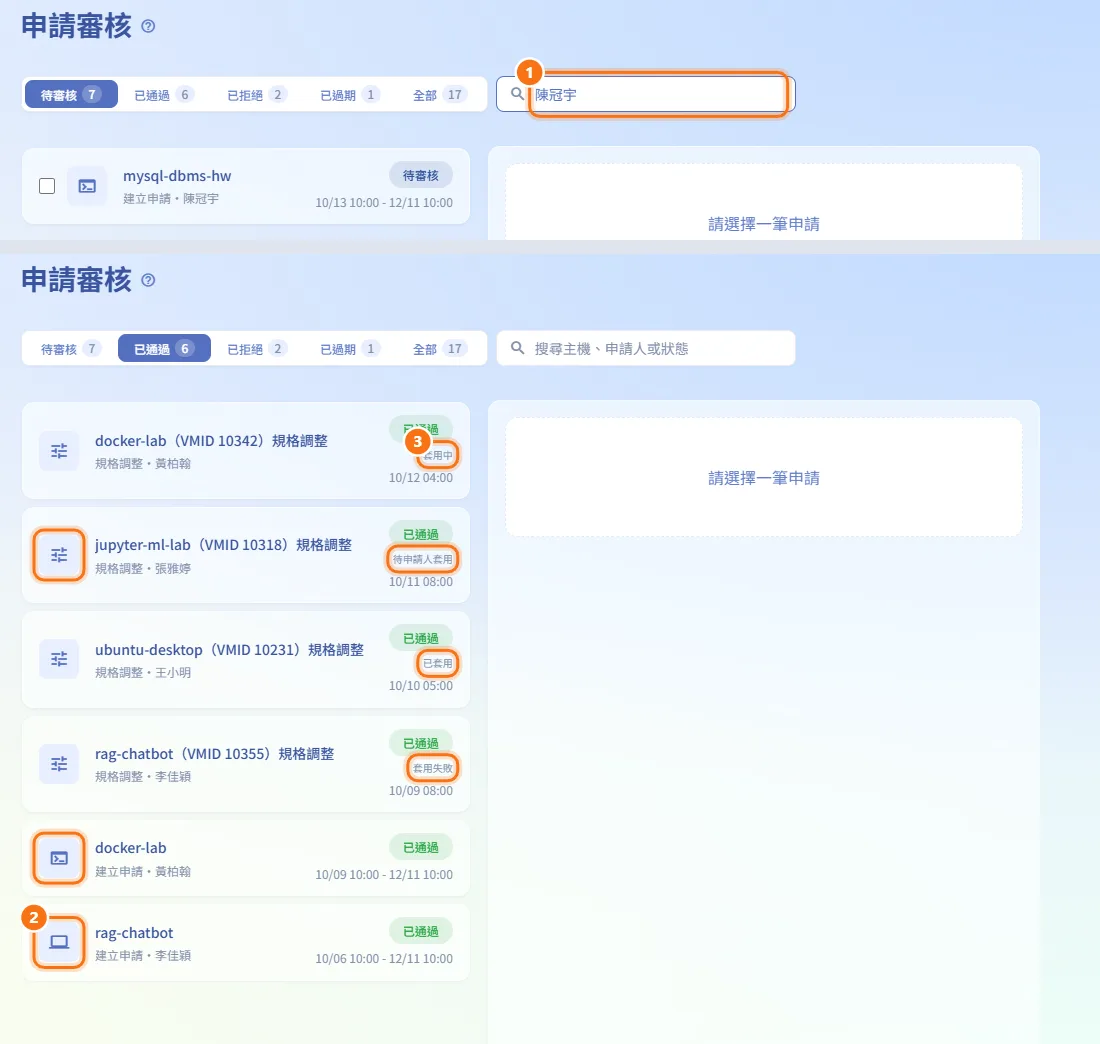
- 在搜尋框(搜尋主機、申請人或狀態)輸入關鍵字,可比對申請類型、主機名稱、申請人姓名與信箱、狀態、規格、時間與 GPU。
- 清單依送出時間由新到舊排列。圖示用來區分:電腦是虛擬機、終端機是 LXC 容器、滑桿是規格調整。
- 已核准的規格調整會在狀態徽章下方以灰字顯示套用進度:待申請人套用、套用中、已套用或套用失敗。
查看申請內容
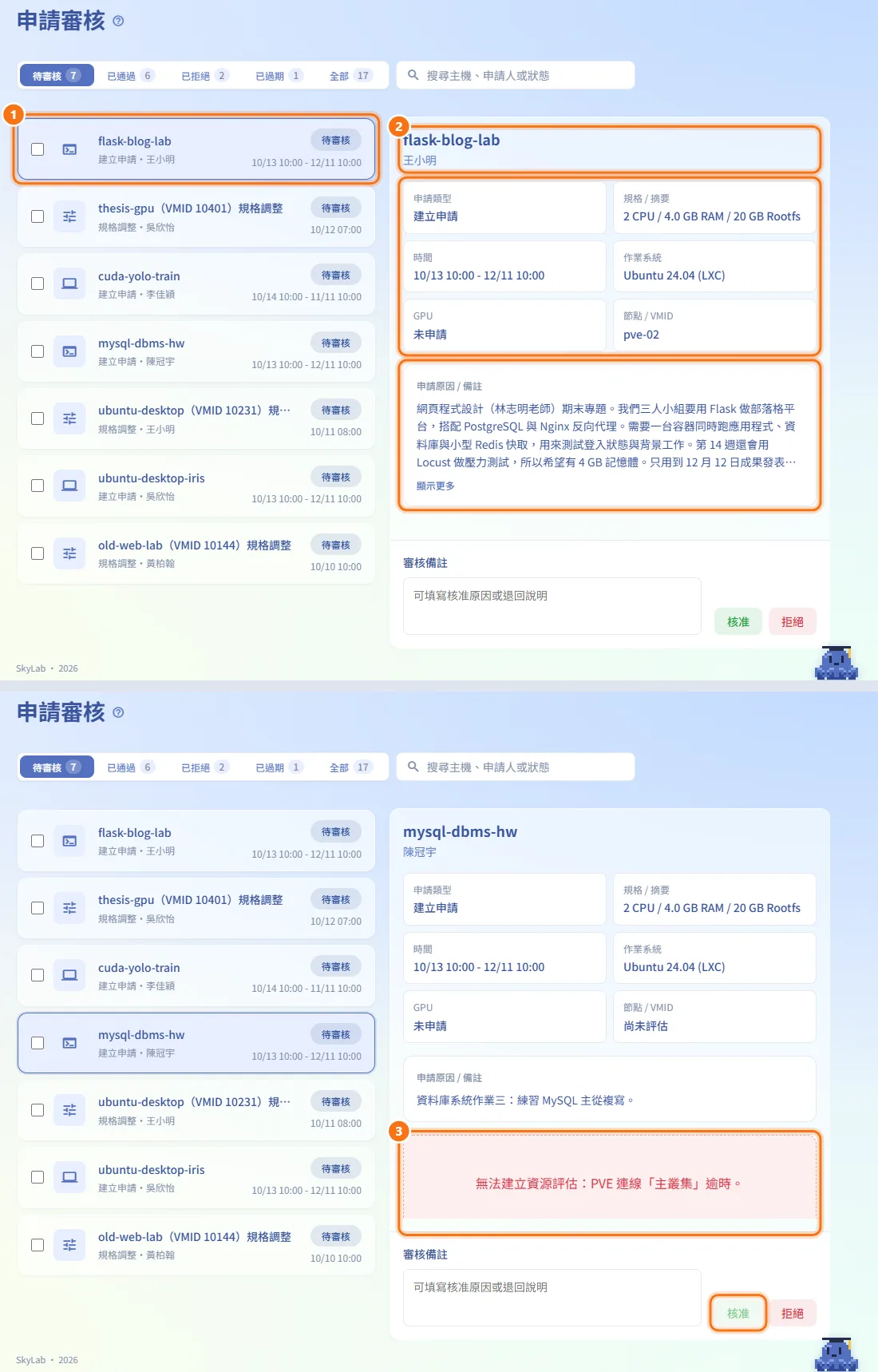
- 點清單中的一筆申請,右側面板會顯示:
- 申請類型:建立申請或規格調整。
- 規格 / 摘要:建立申請顯示 CPU / RAM / 磁碟(LXC 為 rootfs);規格調整逐項顯示「原值 → 新值」,包含新的到期日。
- 時間:建立申請的使用時段(開始 - 結束;沒有結束時間時顯示「某時間起」),規格調整則是送出時間。
- 作業系統(建立申請)或變更類型(規格調整)。
- GPU:申請的 GPU 映射,沒有則顯示未申請。
- 節點 / VMID:待審的建立申請顯示平台預計放置的節點;規格調整顯示機器的 VMID。
- 申請原因 / 備註:申請人填寫的內容。過長會收合,按顯示更多展開。
- 面板只顯示你點選的那一筆。清單刷新時不會自動換成別筆;若那筆申請從清單消失,面板會清空。
- 待審的建立申請會讀取資源評估(讀取資源評估中...)。評估無法完成時會以紅字顯示錯誤,這筆申請就無法核准。
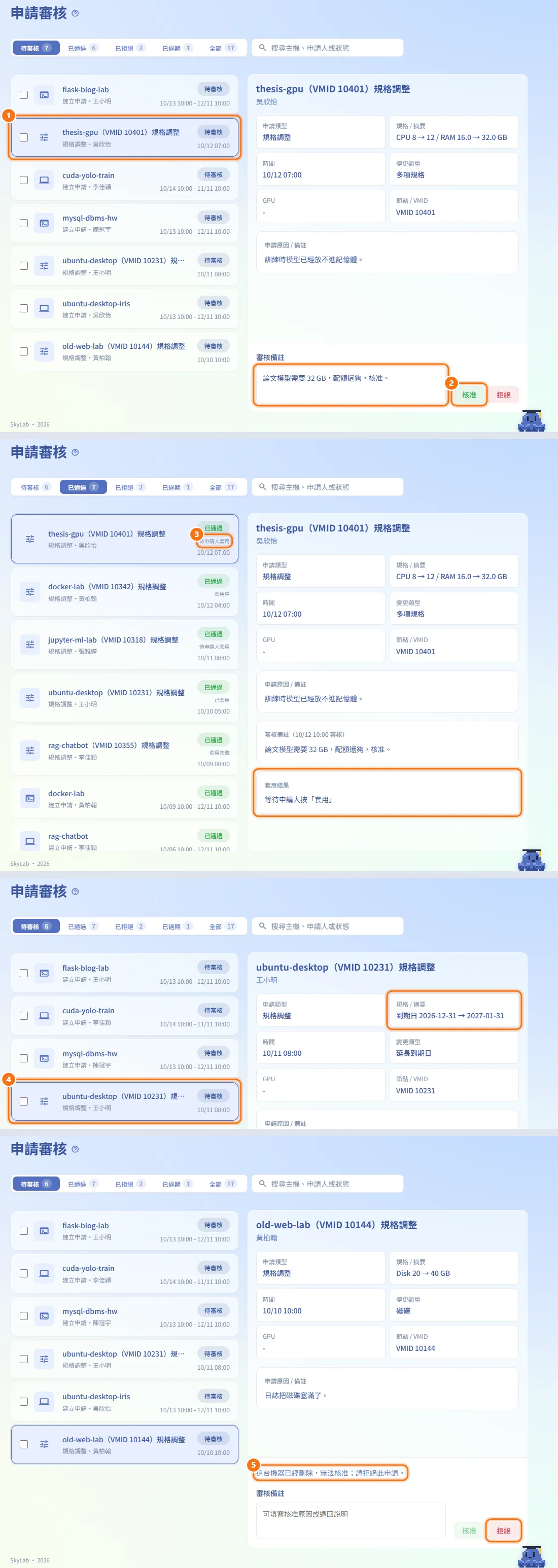
核准建立申請
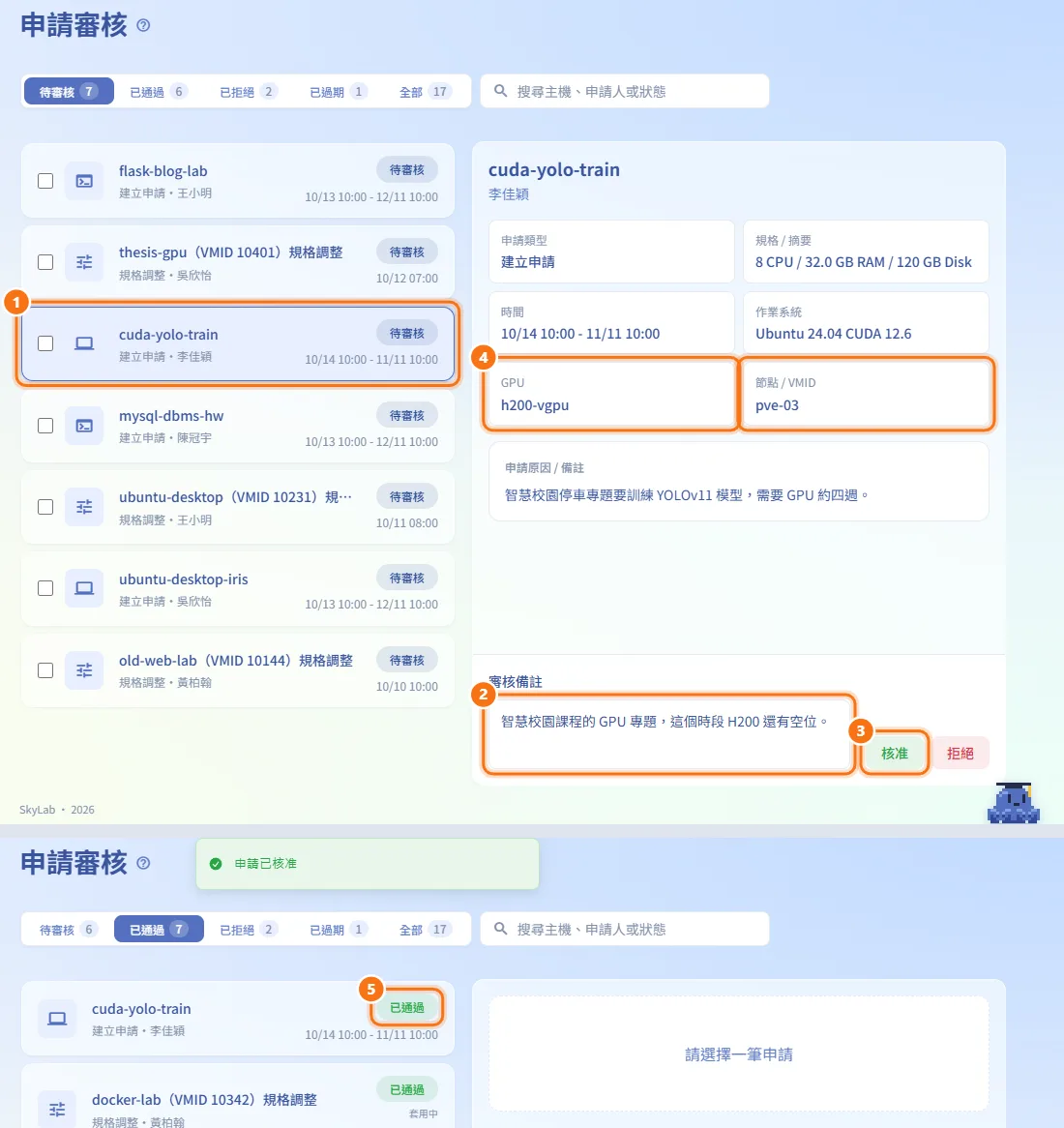
- 點選待審申請,等資源評估完成。
- 可在審核備註填寫核准原因。
- 按核准。要等評估完成,且有節點在整個使用時段內容量足夠,這個按鈕才能按。
- 核准時,平台會考慮與該時段重疊的其他已核准申請,為這個時段預留預計的節點。申請了 GPU 的話,只會選擇有這組 GPU 映射、而且還有空位的節點。
- 接下來:
核准規格調整
- 點選待審的規格調整,可在審核備註填寫說明。
- 按核准。平台會檢查增加的 CPU、記憶體與磁碟是否仍在申請人的配額內。
- CPU、記憶體或磁碟的調整,要等申請人在機器的規格分頁按套用新規格才會實際生效;在那之前申請會顯示待申請人套用。套用時機器會經過關機 → 改規格 → 開機。
- 到期日的調整在你核准的當下就生效。
- 若機器已經刪除,面板會顯示這台機器已經刪除,無法核准;請拒絕此申請。,只能按拒絕。
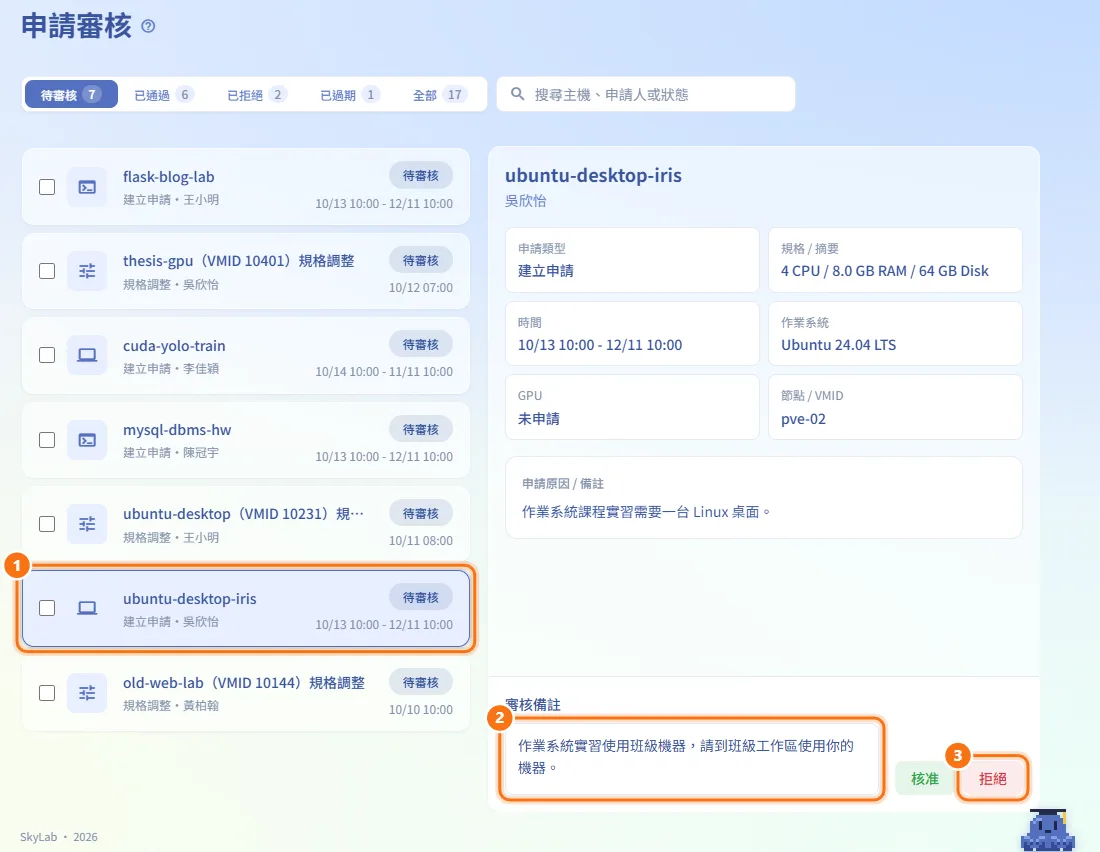
拒絕單筆申請
- 點選待審申請。
- 在審核備註寫下原因(選填,但申請人看到的就是這段文字)。
- 按拒絕。
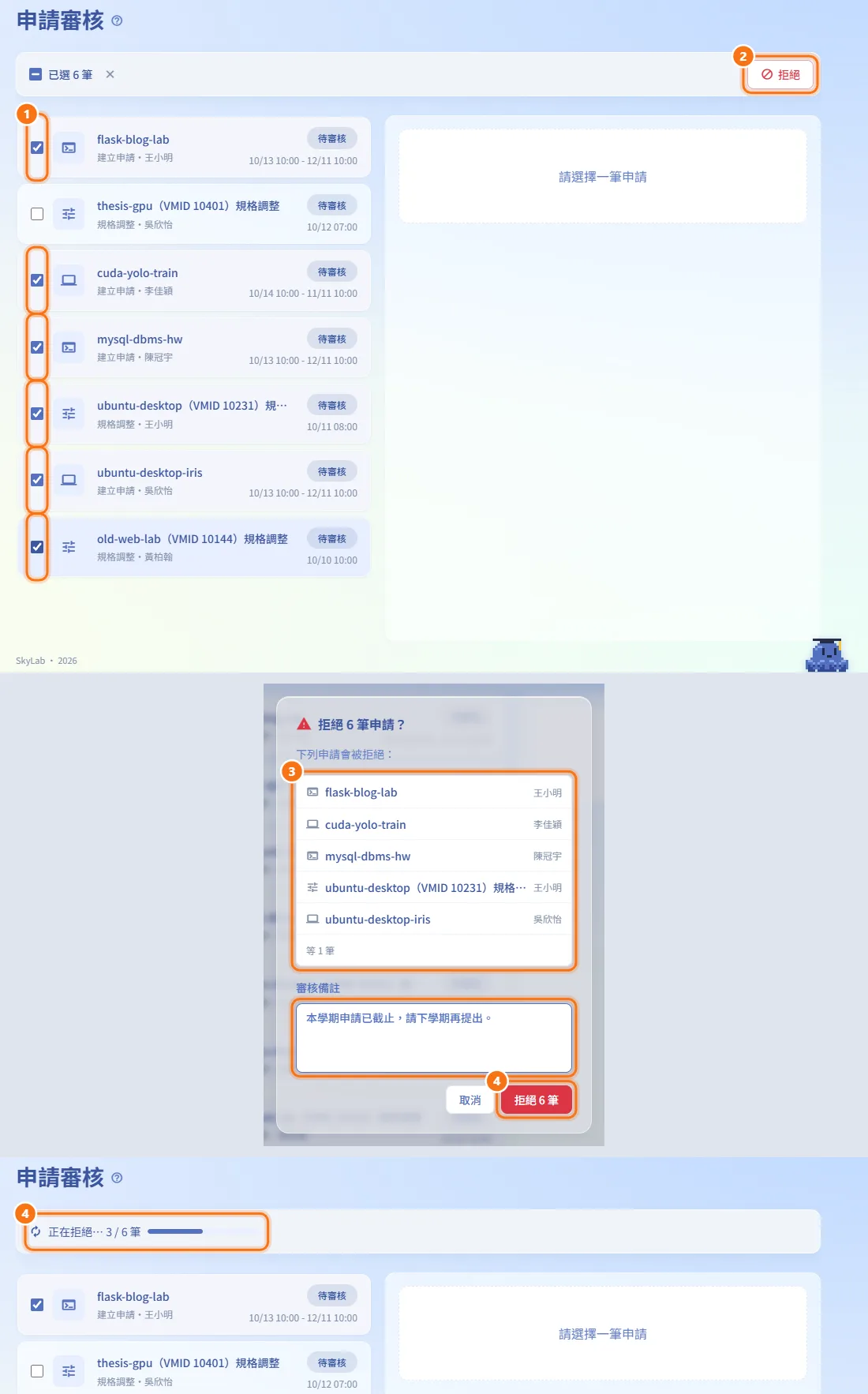
一次拒絕多筆申請
- 勾選每筆待審申請旁的勾選框。只有待審核的申請能勾選;按住 Shift 可以連選一段,也可以用批量列上的全選框。
- 工具列會換成批量列,只提供拒絕。核准必須逐筆進行,因為每筆都要先確認資源評估。
- 按拒絕。對話框會列出要拒絕的申請(最多 5 筆,其餘寫「等 N 筆」),並有一個審核備註欄位,內容會寫進每一筆申請。
- 按拒絕 N 筆。進度列會顯示處理到第幾筆;失敗的申請會保留勾選,可以再試一次。
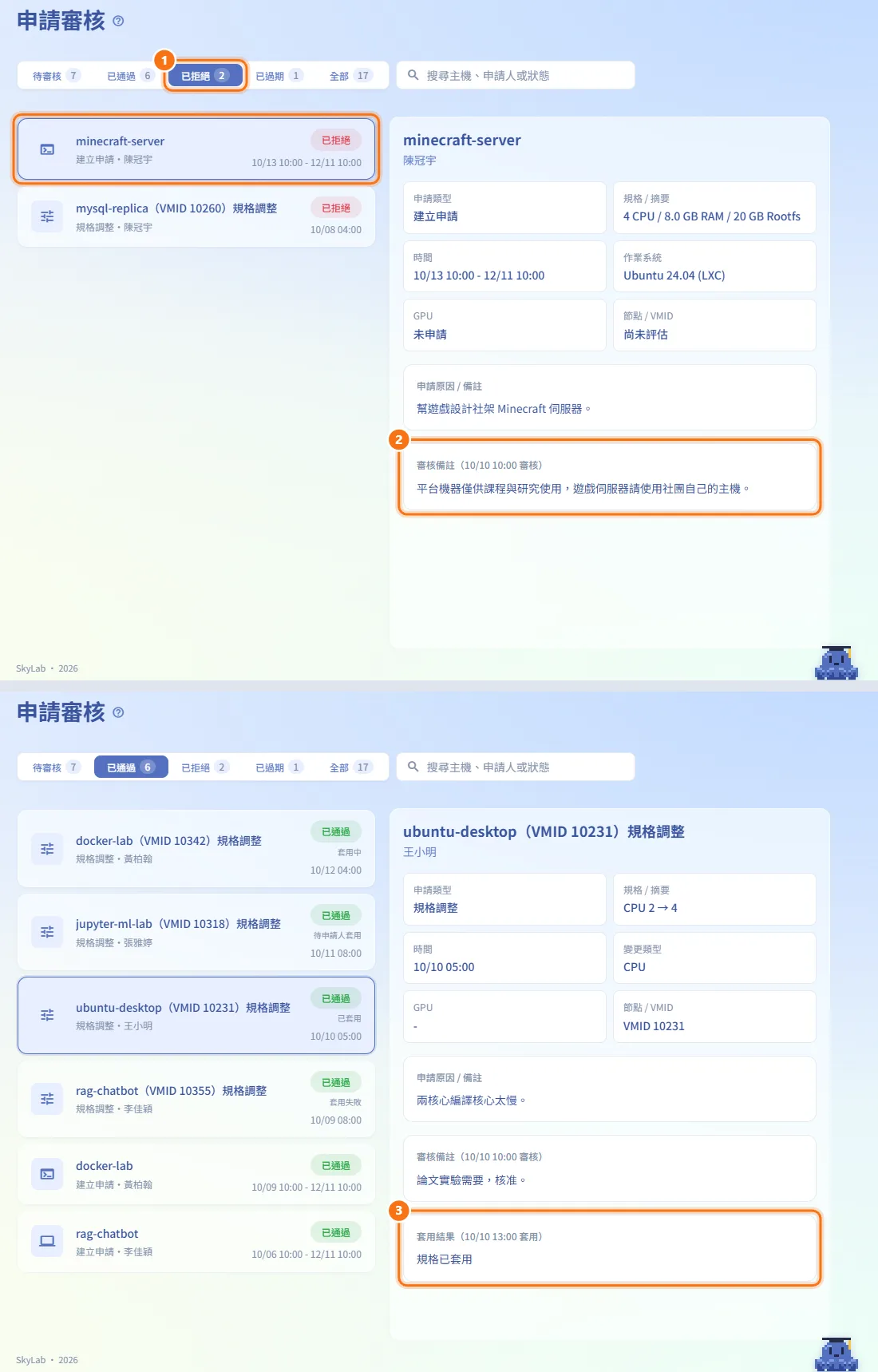
查看過去的審核結果
- 開啟已通過、已拒絕、已過期或全部分頁,點選一筆申請。
- 審核備註會顯示你留下的備註與審核時間,沒有備註則顯示未填寫備註。
- 已核准的規格調整會多一個套用結果:規格已套用(附套用時間)、套用中(關機 → 改規格 → 開機)、等待申請人按「套用」,或套用失敗時的錯誤訊息。
欄位與選項
| 欄位 | 意義 | 備註 |
|---|---|---|
| 待審核 | 等待決定 | 只有這個狀態能核准、拒絕或勾選 |
| 已通過 | 已由管理員核准 | 規格調整另外顯示套用進度 |
| 已拒絕 | 已由管理員拒絕 | |
| 已取消 | 申請人自行撤回 | 出現在「全部」 |
| 已過期 | 使用時段結束前沒有審核,或核准後在時段結束前沒有建出機器 | 只有建立申請 |
| 審核備註 | 給申請人的說明 | 選填;換選別筆申請時會清空 |
| 節點 / VMID | 預計節點(建立申請)或 VMID(規格調整) | 預計節點來自資源評估 |
限制與注意事項
- 建立申請的資源評估還在讀取、讀取失敗,或沒有節點容得下這個時段時,核准都會停用。
- 使用時段已經結束的建立申請無法核准。
- 已經被其他人審核過的申請不能再審,請重新載入清單。
- 待審申請若到時段結束都沒有審核,會自動標為已過期;已核准但在時段結束前沒建出機器的申請也一樣。
- 核准規格調整時會檢查申請人的配額。管理員直接在機器詳情頁調整規格時不會產生申請,這裡也不會出現。