
資源政策
「資源政策」集中管理平台的自動規則與配額。上半部「治理」設定排程器會自動執行的規則:資源警告、到期回收、閒置關機、VM / LXC 自動判斷、反挖礦、快照清理與克隆併發;下半部「配額」限制每位使用者能使用多少資源。側欄:管理員設定 → 資源政策。路徑:/governance(舊網址 /quotas 也會開啟這一頁)。
誰可以使用
只有管理員可以使用。
開始之前
操作步驟
設定資源警告
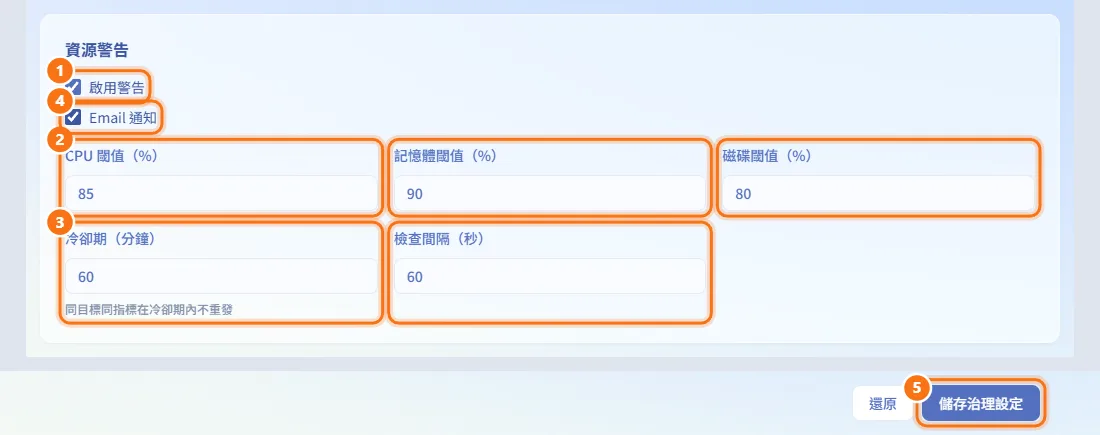
- 在「資源警告」卡片勾選「啟用警告」。
- 設定「CPU 閾值(%)」、「記憶體閾值(%)」與「磁碟閾值(%)」。
- 設定「冷卻期(分鐘)」與「檢查間隔(秒)」。
- 若希望管理員另外收到信,勾選「Email 通知」。
- 按「儲存治理設定」。
節點或機器的 CPU、記憶體或磁碟使用率超過閾值時,會建立警告事件。同一目標的同一指標在冷卻期內不會重複發出。
設定到期回收(TTL 生命週期)
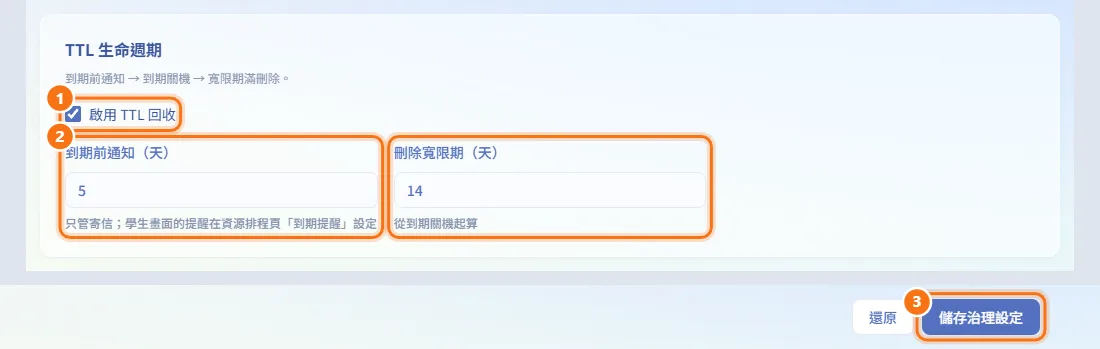
- 在「TTL 生命週期」卡片勾選「啟用 TTL 回收」。
- 設定「到期前通知(天)」與「刪除寬限期(天)」。
- 按「儲存治理設定」。
流程是:到期前通知 → 到期關機 → 寬限期滿刪除。機器到期前指定天數會寄信提醒擁有者;到期時自動關機;從到期關機起算,過了刪除寬限期才真正刪除。
自動關閉閒置機器
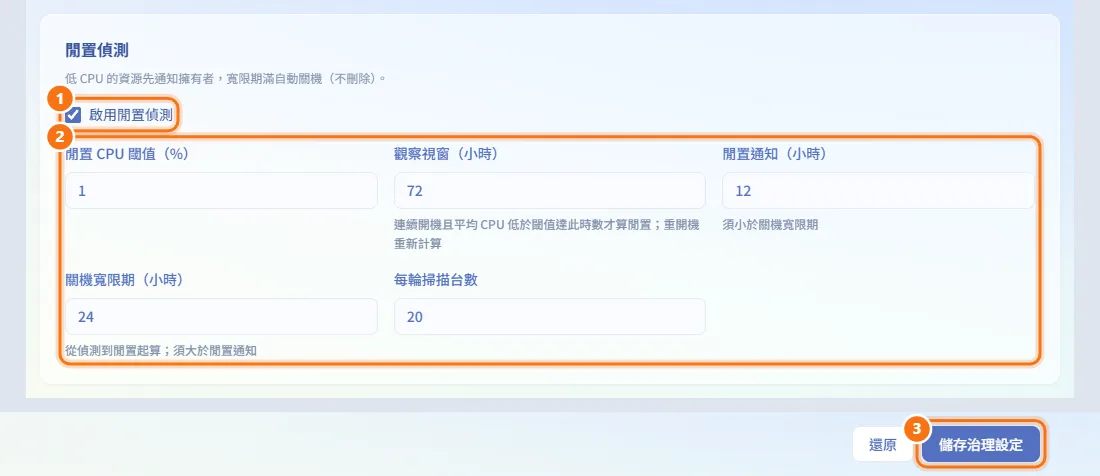
- 在「閒置偵測」卡片勾選「啟用閒置偵測」。
- 設定「閒置 CPU 閾值(%)」、「觀察視窗(小時)」、「閒置通知(小時)」、「關機寬限期(小時)」與「每輪掃描台數」。
- 按「儲存治理設定」。
機器要連續開機、平均 CPU 低於閾值達整個觀察視窗,才算閒置;重開機會重新計算。達到閒置通知時數時先通知擁有者,關機寬限期滿就自動關機。閒置機器只會被關機,不會被刪除。
開啟或關閉 VM / LXC 自動判斷
- 在「VM / LXC 自動判斷」卡片勾選或取消「啟用自動判斷」。
- 按「儲存治理設定」。
停用後,填寫申請單時只能自己選擇機器類型。

設定反挖礦偵測
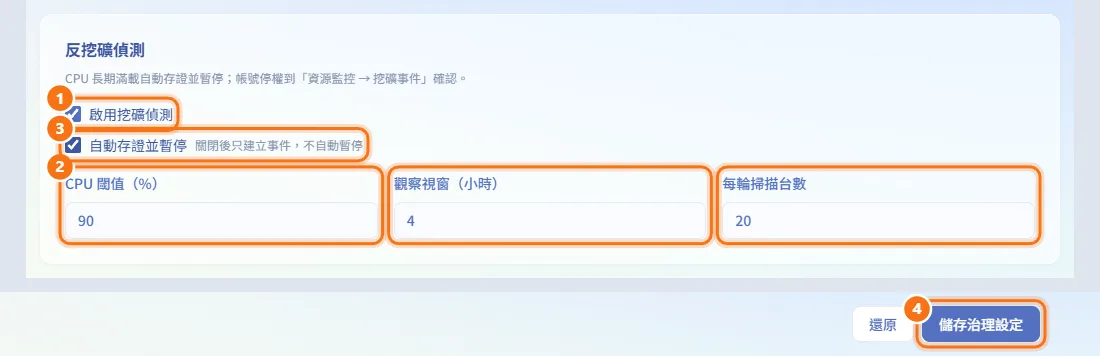
- 在「反挖礦偵測」卡片勾選「啟用挖礦偵測」。
- 設定「CPU 閾值(%)」、「觀察視窗(小時)」與「每輪掃描台數」。
- 勾選「自動存證並暫停」會讓疑似挖礦的機器先存快照再暫停;取消勾選則只建立事件。
- 按「儲存治理設定」。
CPU 在整個觀察視窗內都高於閾值的機器會被視為疑似挖礦。帳號停權不會自動執行:由管理員到「資源監控 → 挖礦事件」檢視事件並確認是否停權(請見資源監控)。
設定快照治理
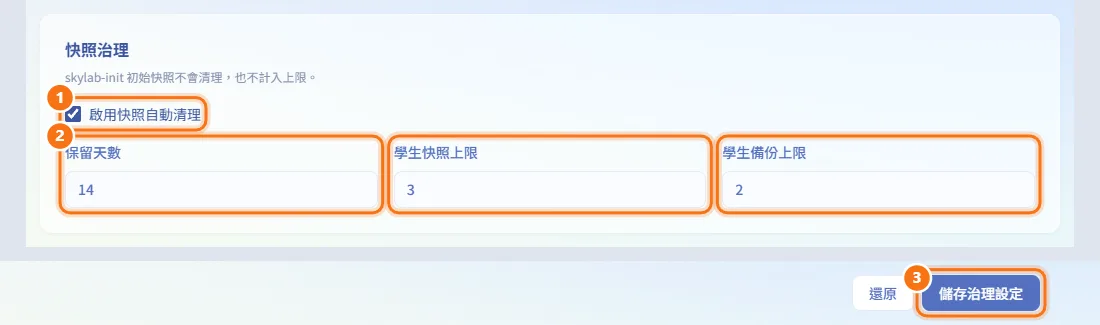
- 在「快照治理」卡片勾選「啟用快照自動清理」,讓舊快照自動刪除。
- 設定「保留天數」、「學生快照上限」與「學生備份上限」。
- 按「儲存治理設定」。
超過保留天數的快照會由排程器刪除,並通知擁有者。skylab-init 初始快照不會被清理,也不計入上限。兩個上限雖然名稱寫「學生」,實際上逐台機器套用在管理員以外的所有使用者;達到上限的人要先刪掉舊的快照或備份,才能再建立新的。
限制克隆併發
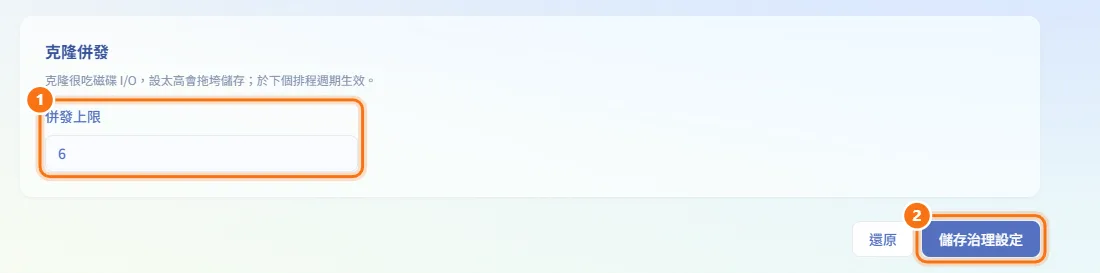
- 在「克隆併發」卡片設定「併發上限」。
- 按「儲存治理設定」。
這是同時進行的機器克隆數上限。克隆很吃磁碟 I/O,設太高會拖垮儲存。變更於下個排程週期生效。
放棄未儲存的治理設定
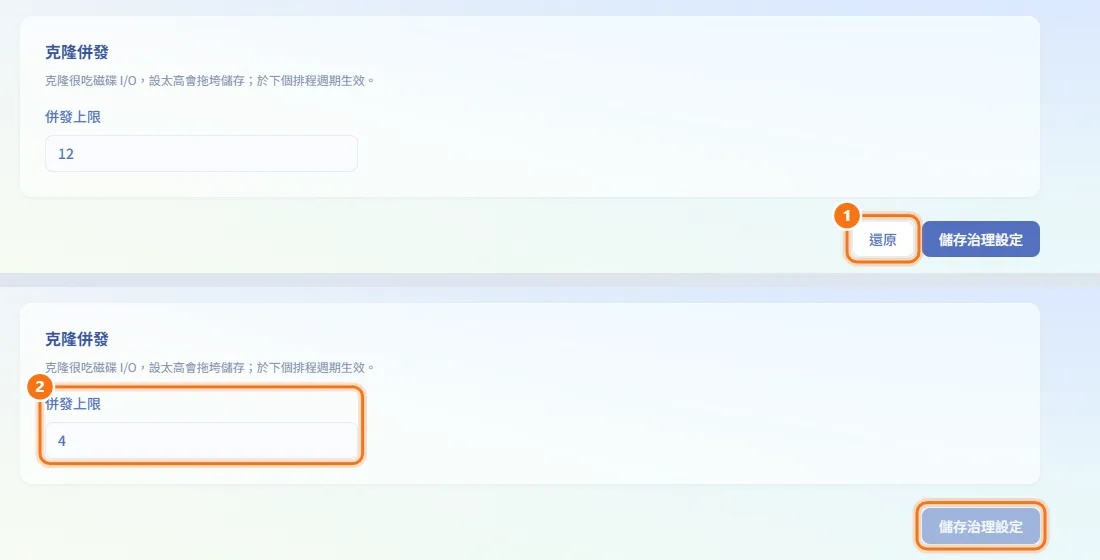
- 按「儲存治理設定」旁的「還原」(有修改時才會出現)。
- 所有治理卡片會回到上次儲存的值。
有未儲存的修改時離開頁面,會先跳出確認提醒。
修改全域預設配額
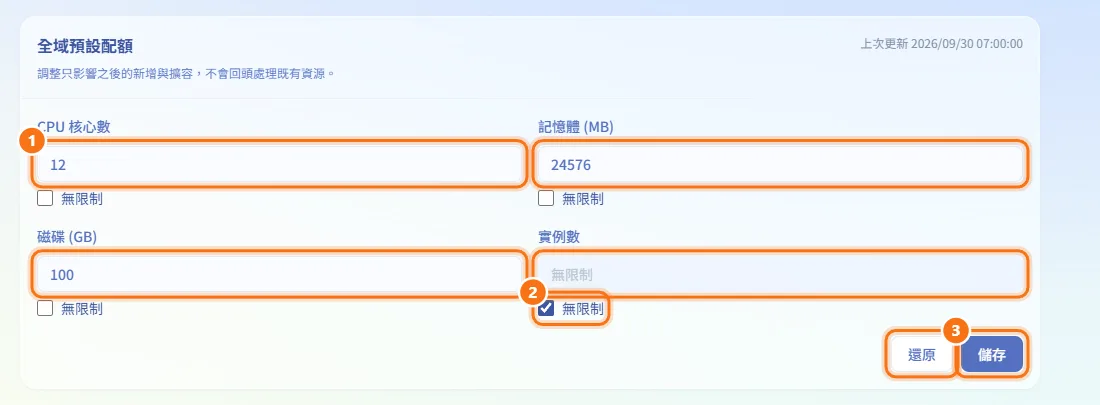
- 在「配額」下的「全域預設配額」卡片設定「CPU 核心數」、「記憶體 (MB)」、「磁碟 (GB)」與「實例數」。
- 在欄位下方勾選「無限制」即取消該項上限。
- 按卡片裡的「儲存」(或按「還原」放棄修改)。
沒有個人覆寫的使用者都套用這組上限。調整只影響之後的新增與擴容,不會回頭處理既有資源。卡片上會顯示上次更新的時間。
替使用者設定專屬配額
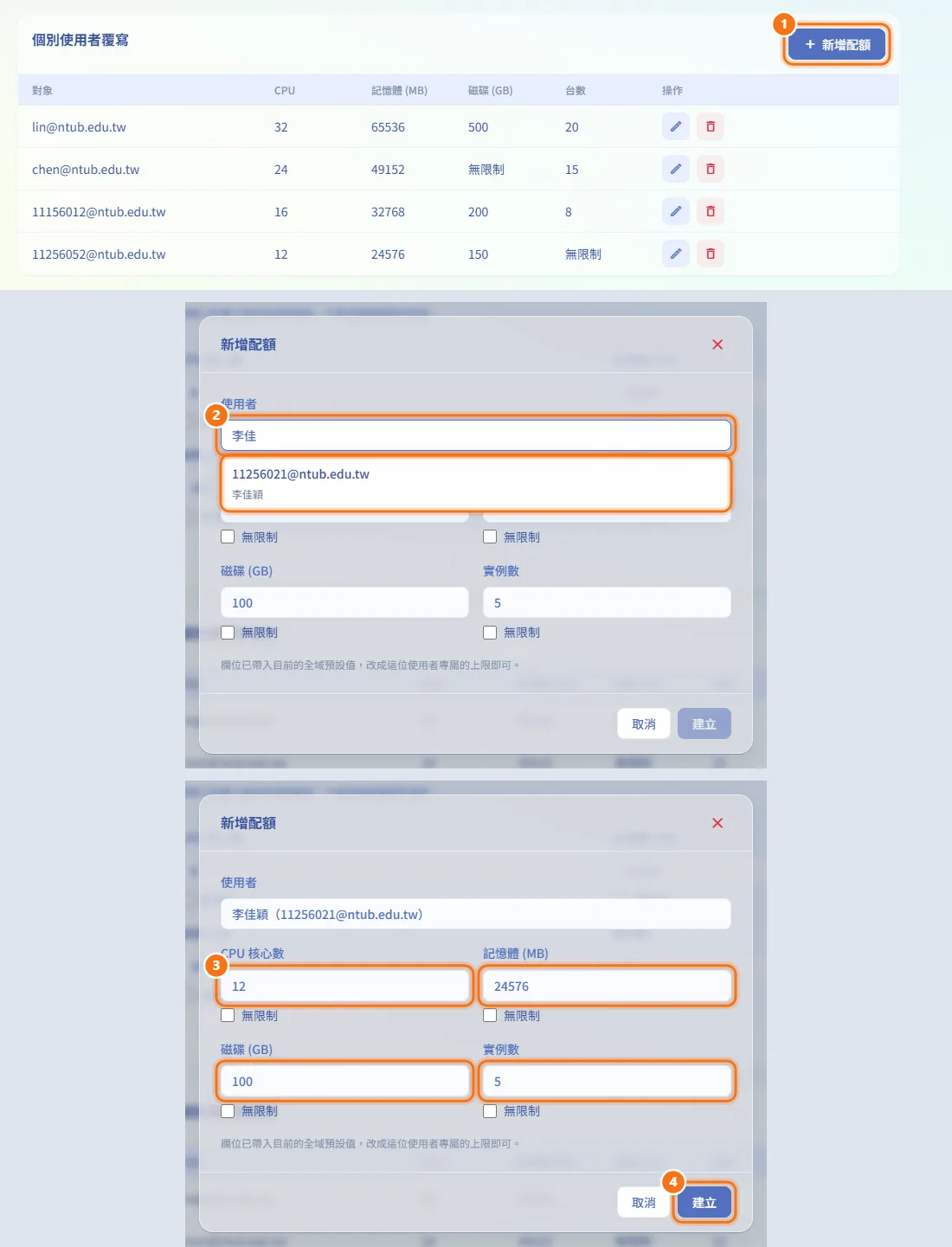
- 在「個別使用者覆寫」按「新增配額」。
- 在「使用者」輸入姓名或 email,從清單中選擇使用者。
- 調整各項上限;欄位會先帶入目前的全域預設值。
- 按「建立」。
編輯或刪除使用者的配額
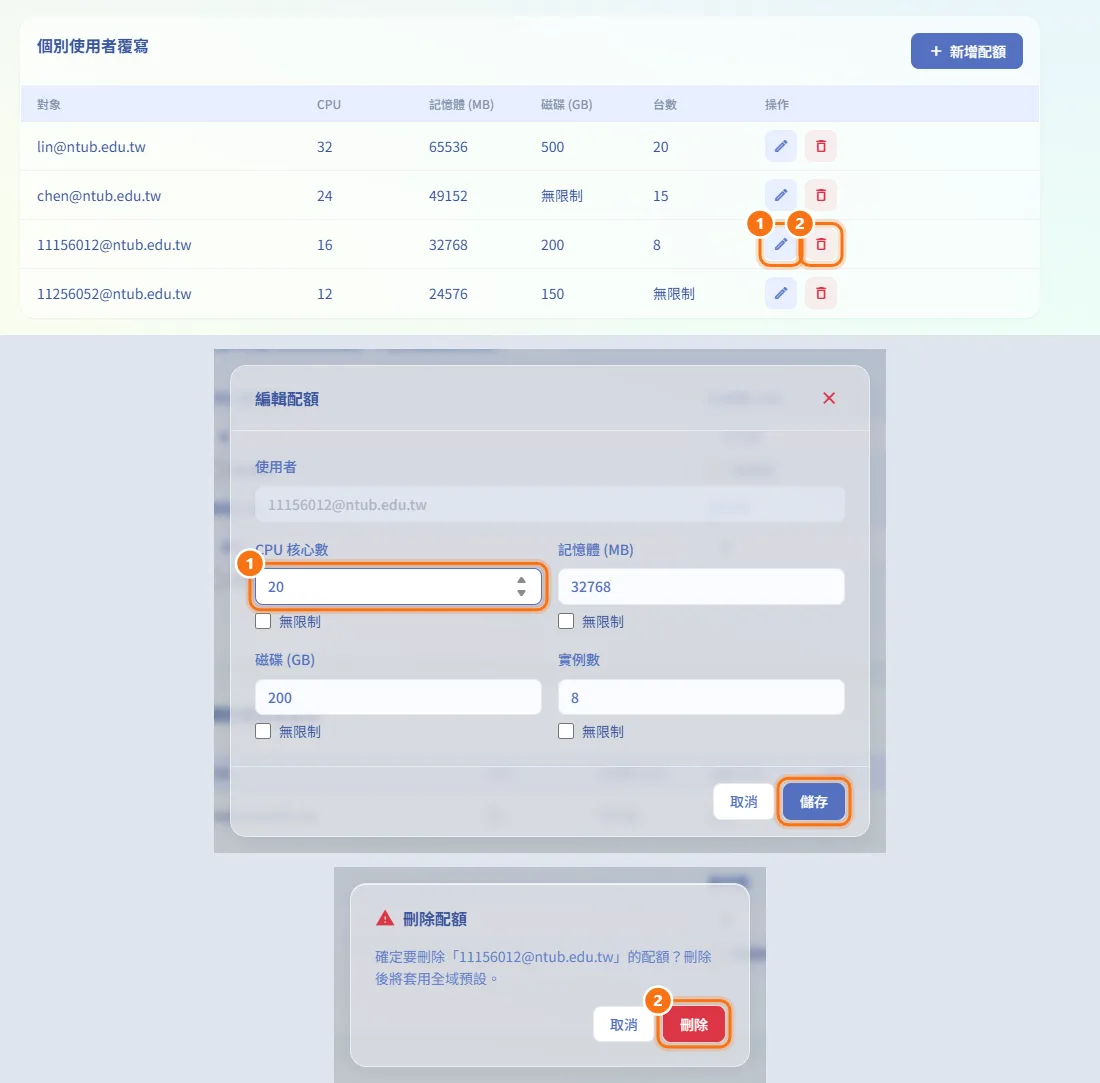
- 在覆寫表格按鉛筆圖示(「編輯配額」),修改上限後按「儲存」。
- 要移除覆寫時按垃圾桶圖示(「刪除配額」)並確認,該使用者會回到全域預設。
欄位與選項
| 欄位 | 意義 | 備註 |
|---|---|---|
| 啟用警告 | 使用率超過閾值時建立警告事件 | 預設開啟 |
| Email 通知 | 建立警告時另外寄信給管理員 | 預設開啟 |
| CPU/記憶體/磁碟閾值(%) | 觸發警告的使用率 | 50–100,預設 90 |
| 冷卻期(分鐘) | 同目標同指標在這段時間內不重發 | 1–1440,預設 30 |
| 檢查間隔(秒) | 多久檢查一次使用率 | 15–3600,預設 60 |
| 啟用 TTL 回收 | 執行到期生命週期 | 預設開啟 |
| 到期前通知(天) | 何時寄出到期提醒信 | 1–30,預設 3;只管寄信,學生畫面的提醒在資源排程設定 |
| 刪除寬限期(天) | 到期關機後多少天才刪除 | 0–90,預設 7 |
| 啟用閒置偵測 | 執行閒置偵測 | 預設開啟 |
| 閒置 CPU 閾值(%) | 平均 CPU 低於此值即視為閒置 | 0.1–20,預設 1 |
| 觀察視窗(小時) | 機器要閒置多久才算閒置 | 1–720,預設 48 |
| 閒置通知(小時) | 何時通知擁有者 | 1–720,預設 12;須小於關機寬限期 |
| 關機寬限期(小時) | 從偵測到閒置起算,何時自動關機 | 1–720,預設 24 |
| 每輪掃描台數(閒置) | 排程器每輪檢查的機器數 | 1–200,預設 20 |
| 啟用自動判斷 | 在申請單上自動建議 VM 或 LXC | 預設開啟 |
| 啟用挖礦偵測 | 執行反挖礦偵測 | 預設開啟 |
| 自動存證並暫停 | 替疑似挖礦的機器存快照並暫停 | 預設開啟;關閉時只建立事件 |
| CPU 閾值(%)(挖礦) | 視為長期滿載的 CPU 使用率 | 50–100,預設 90 |
| 觀察視窗(小時)(挖礦) | CPU 要持續高於閾值多久 | 1–72,預設 6 |
| 每輪掃描台數(挖礦) | 排程器每輪檢查的機器數 | 1–200,預設 20 |
| 啟用快照自動清理 | 刪除超過保留天數的快照 | 預設開啟 |
| 保留天數 | 快照超過幾天會被清理 | 1–90,預設 7 |
| 學生快照上限 | 非管理員在一台機器上可保留的快照數 | 1–10,預設 3 |
| 學生備份上限 | 非管理員在一台機器上可保留的備份數 | 1–10,預設 2 |
| 併發上限 | 可同時進行的克隆數 | 1–16,預設 4 |
| CPU 核心數 | 配額:CPU 核心總數 | 1–256,或無限制 |
| 記憶體 (MB) | 配額:記憶體總量 | 256–1048576,或無限制 |
| 磁碟 (GB) | 配額:磁碟總量 | 1–65536,或無限制 |
| 實例數 | 配額:機器數量 | 1–100,或無限制 |
覆寫表格顯示「對象」(使用者的 email)、「CPU」、「記憶體 (MB)」、「磁碟 (GB)」、「台數」與「操作」;沒有上限的項目顯示「無限制」。
限制與注意事項
- 所有治理卡片共用「儲存治理設定」,有修改時才能按。配額卡片各有自己的儲存鈕,不受它影響。
- 「閒置通知」不小於「關機寬限期」時,儲存會被拒絕。
- 所有治理規則都在排程器每 60 秒一輪的流程中執行(請見資源排程);「每輪掃描台數」限制每項檢查在一輪內處理多少台機器。
- 管理員不受配額限制,也不能替管理員設定個人配額;使用者選單裡不會出現管理員。
- 每位使用者只能有一筆覆寫;已經有覆寫的使用者不會再出現在選單裡。
- 治理設定載入失敗時,頁面會顯示錯誤訊息與重試按鈕,而不是表單。