
資源管理
資源管理列出平台上所有的虛擬機與 LXC 容器,涵蓋所有 PVE 連線上的個人、共享、課堂、課程實驗與快速練習機器。管理員可以在這裡開關機、開啟控制台、把機器轉成範本、逐台或批量刪除機器,也能進入任何一台機器的詳情頁。側欄:資源 → 資源管理。路徑:/resource-mgmt。
誰可以使用
只有管理員。老師與學生的側欄看不到這個項目,非管理員也無法開啟這頁或讀取它載入的清單。
開始之前
- 至少要設定一組 PVE 連線(見 PVE 管理),否則清單會是空的。
- 清單會在背景自動更新,操作機器之後不必重新整理頁面。
操作步驟
找到一台機器
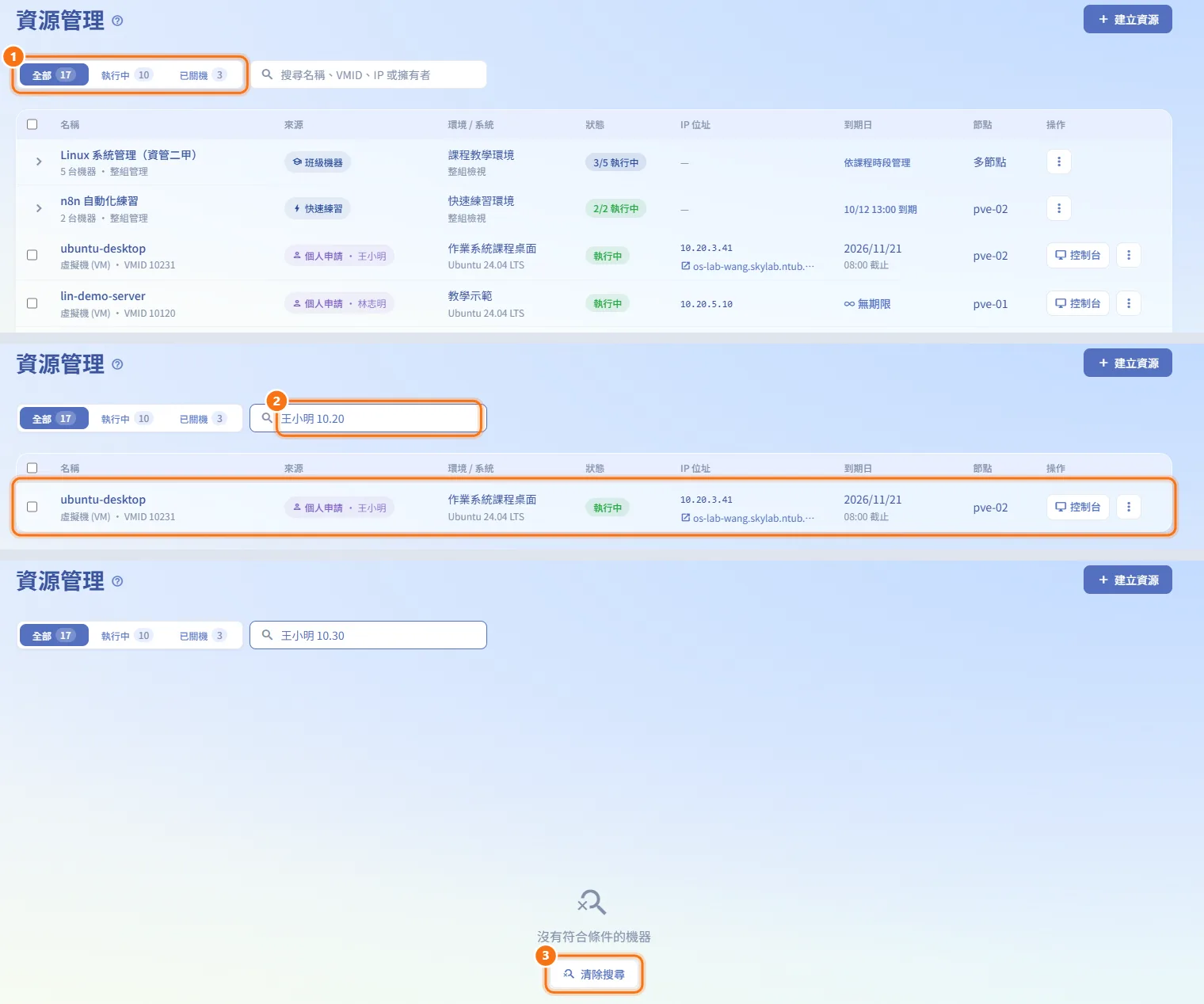
- 用表格上方的狀態切換:全部、執行中或已關機。每個選項上的徽章數字是全部機器的台數,不受搜尋影響。
- 在搜尋框(搜尋名稱、VMID、IP 或擁有者)輸入關鍵字。多個詞用空白分開,每個詞都要符合;例如輸入擁有者姓名再加上 IP 開頭,就能找到該擁有者在那個網段的機器。擁有者的信箱也會比對。
- 找不到符合的機器時會顯示沒有符合條件的機器,按下方的按鈕即可清除搜尋或狀態篩選。
看懂表格
每一列顯示:
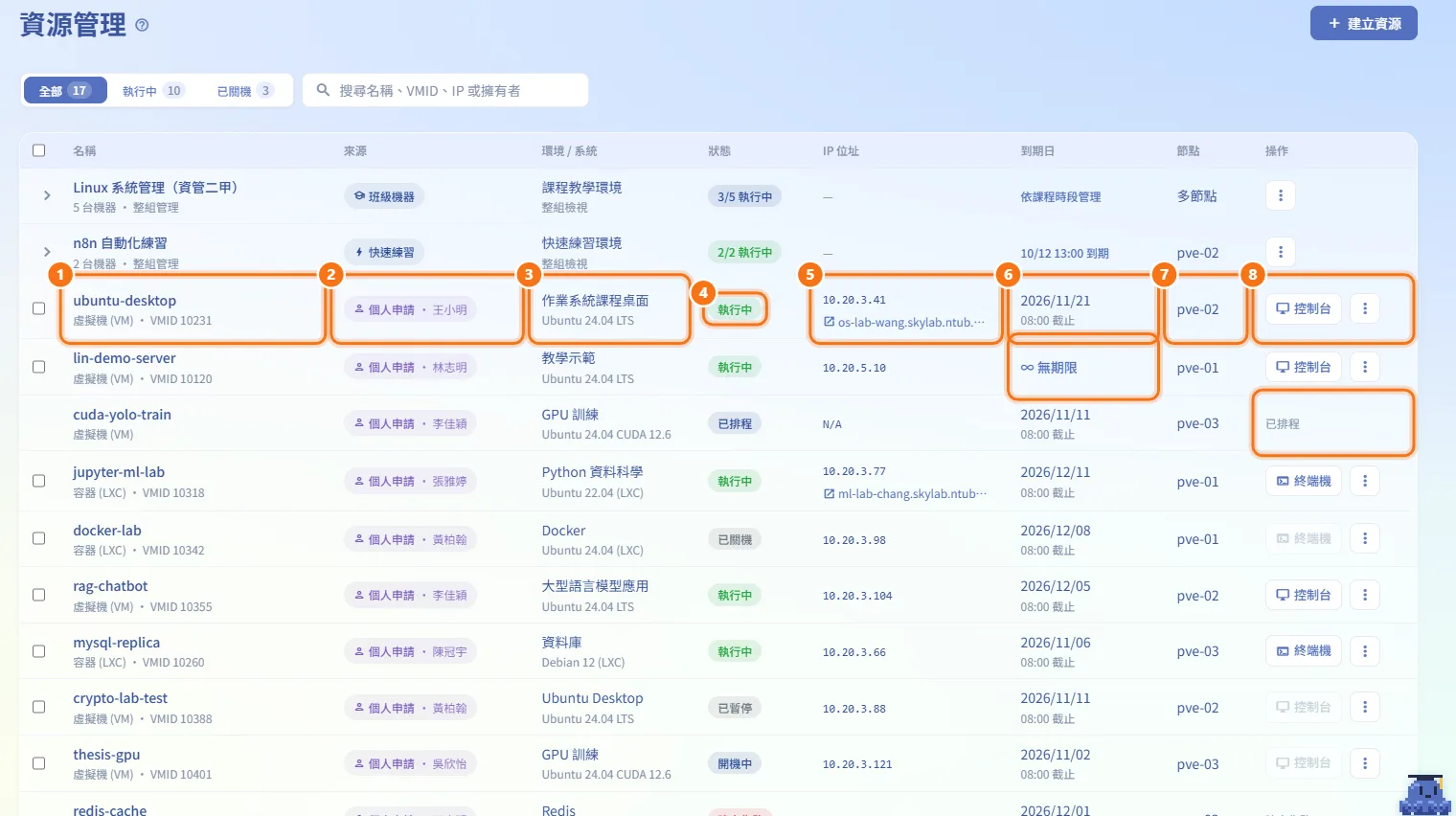
- 名稱,下方標出機器類型(虛擬機 (VM) 或容器 (LXC))與 VMID。
- 來源:個人、共享、課堂、課程實驗或快速練習機器,並附上擁有者。
- 環境 / 系統。
- 狀態(見下方表格)。
- IP 位址。若機器有以網址發布的服務,網址會以連結列在 IP 下方,點了在新分頁開啟。
- 到期日。日期下方的小字是換算成你本地時間的實際截止時刻;∞ 無期限代表沒有設定到期日。
- 節點:機器所在的 PVE 節點。
- 操作:控制台與電源選單,只在機器處於可控制的狀態時出現;其他狀態下這欄會再顯示一次狀態。
處理課程與快速練習環境
屬於課程教學環境或快速練習環境的機器,會收在同一個群組列底下。
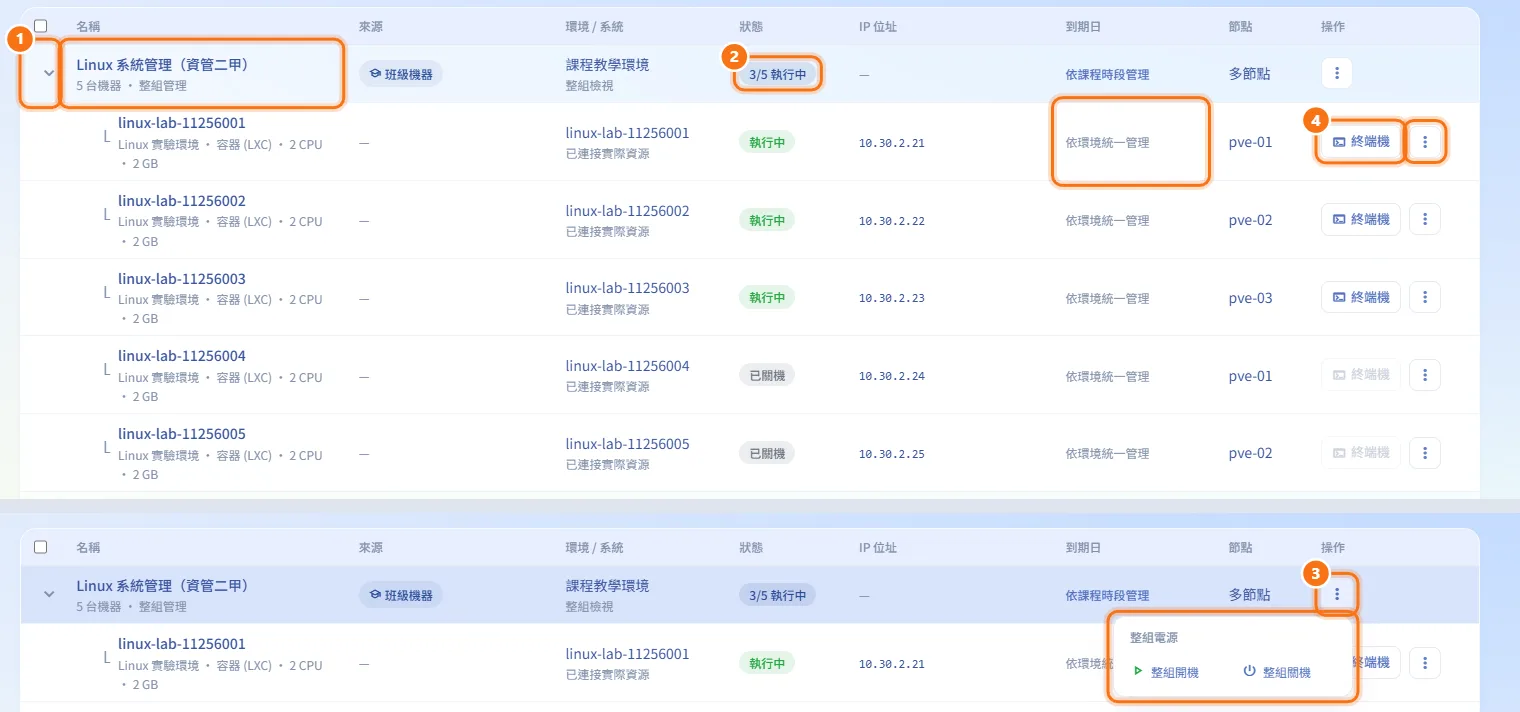
- 點群組列(或左邊的箭頭)可以展開或收合。群組第二行顯示有幾台機器,搜尋時則顯示有幾台符合(例如「5 台中有 2 台符合」)。
- 群組的狀態欄顯示有幾台在執行,例如「3/5 執行中」。
- 要整組開關機,按群組列上的 ⋮(整組電源),再選整組開機或整組關機。全部機器都已執行時整組開機會停用;沒有任何機器執行時整組關機會停用。
- 群組內的每台機器都有自己的控制台/終端機按鈕與 ⋮ 電源選單。群組內的機器在到期日欄顯示依環境統一管理,不能單台刪除。
開啟機器的控制台
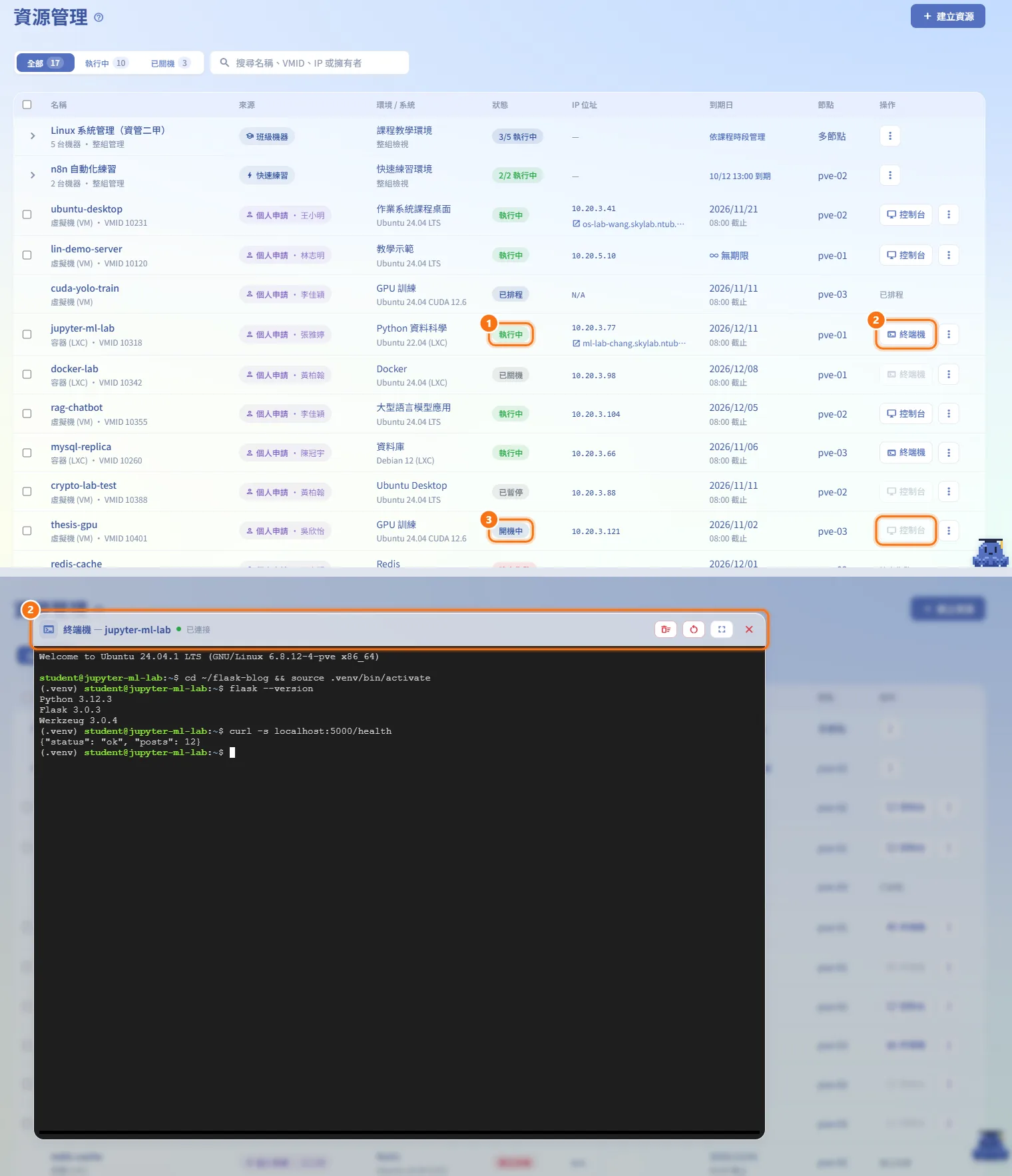
- 確認機器是執行中。
- 在操作欄按控制台(VM)或終端機(LXC),控制台會以對話框開啟。
- 機器開機中時按鈕會先停用,等開完機才能用。
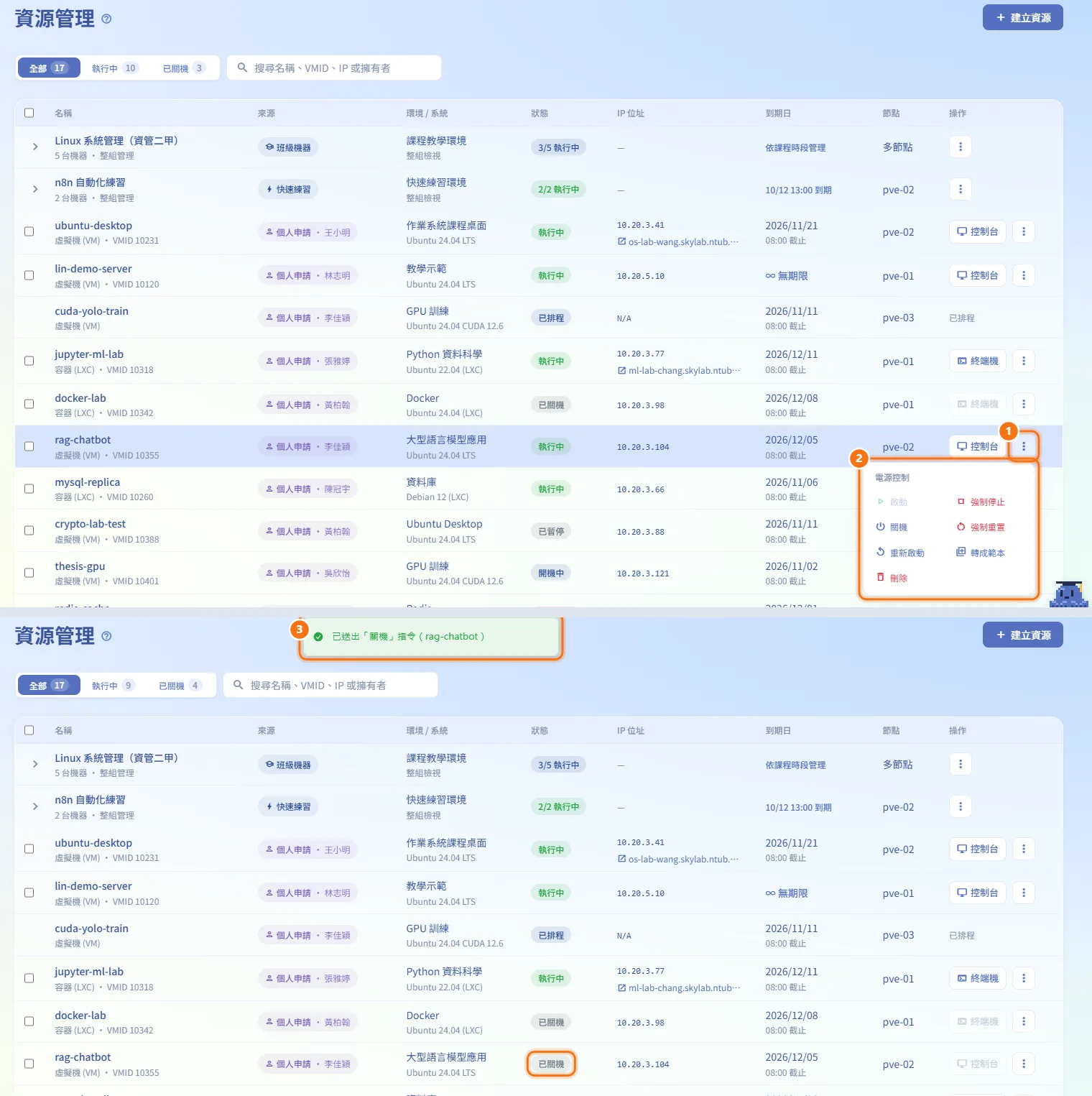
單台開關機
- 按該列最右邊的 ⋮(電源控制)。
- 選擇啟動、關機、重新啟動、強制停止或強制重置。只有符合目前狀態的動作可以按:
- 啟動:機器要是已關機或已暫停。
- 關機、重新啟動、強制重置:機器要在執行中。
- 強制停止:執行中的機器可用,開機中的機器也可用(開機卡住時的退路)。
- 畫面會提示指令已送出,狀態也會就地更新。
一次操作多台機器
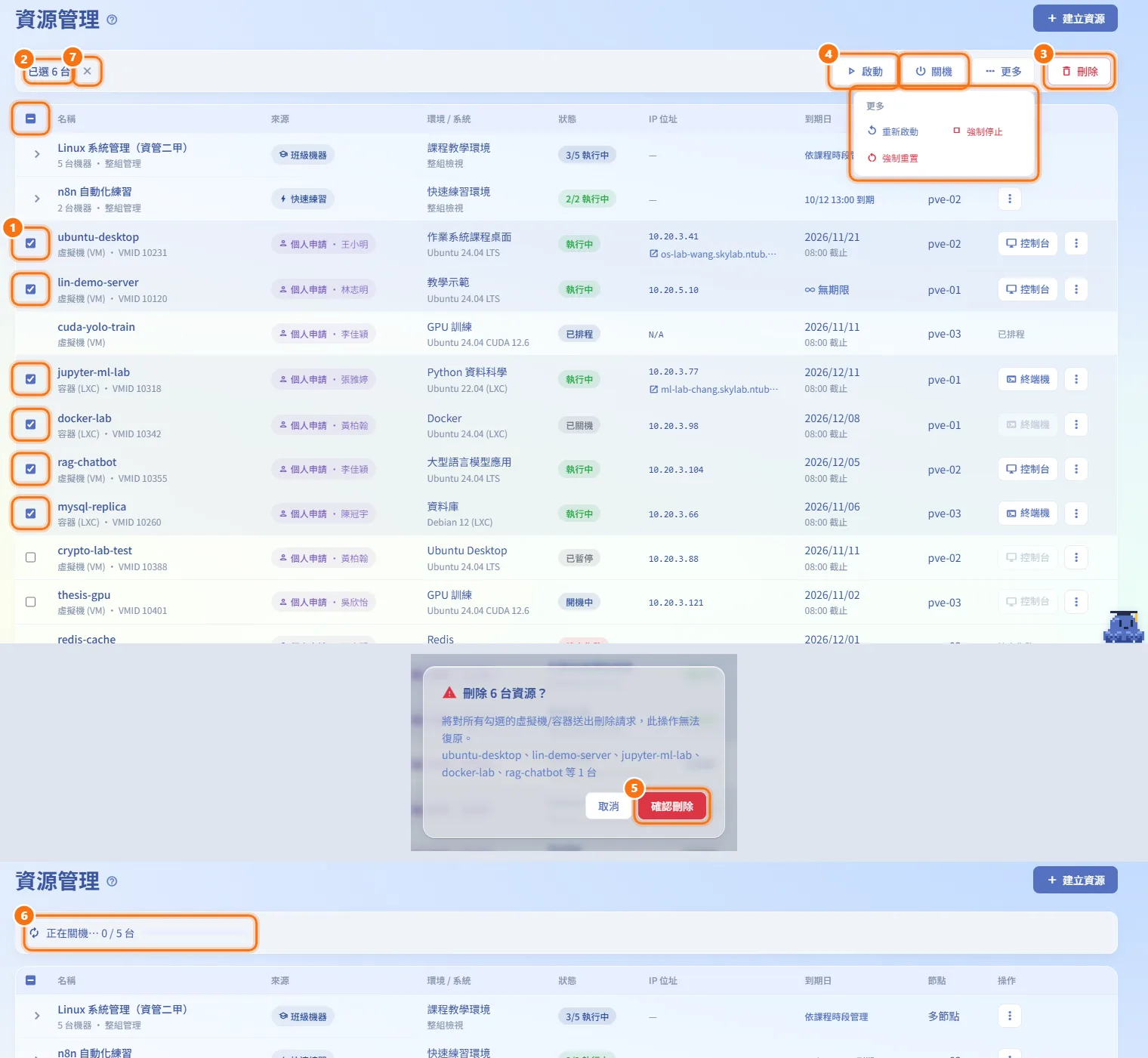
- 勾選每列開頭的勾選框,或勾選表頭的勾選框選取目前列出的所有機器。按住 Shift 點選可以連選一段。只要勾了至少一台,點整列就會改成勾選,不會進入詳情頁。
- 工具列會換成批量列,顯示已選幾台。
- 按啟動或關機,或打開更多選擇重新啟動、強制停止、強制重置;刪除在最右邊。
- 每個動作只會送給適用的機器(例如關機只送給執行中的機器)。滑過按鈕可以看到會略過幾台;選取的機器全都不適用時按鈕會停用。
- 強制停止、強制重置與刪除會先跳出確認框。刪除的確認框最多列出 5 台機器名稱,其餘寫「等 N 台」。
- 進度列會顯示目前處理到第幾台。完成後會提示成功與略過的台數;失敗的機器會保留勾選,可以再試一次。
- 按台數旁邊的 ×(取消選取)或按 Esc,即可離開批量列。
刪除機器
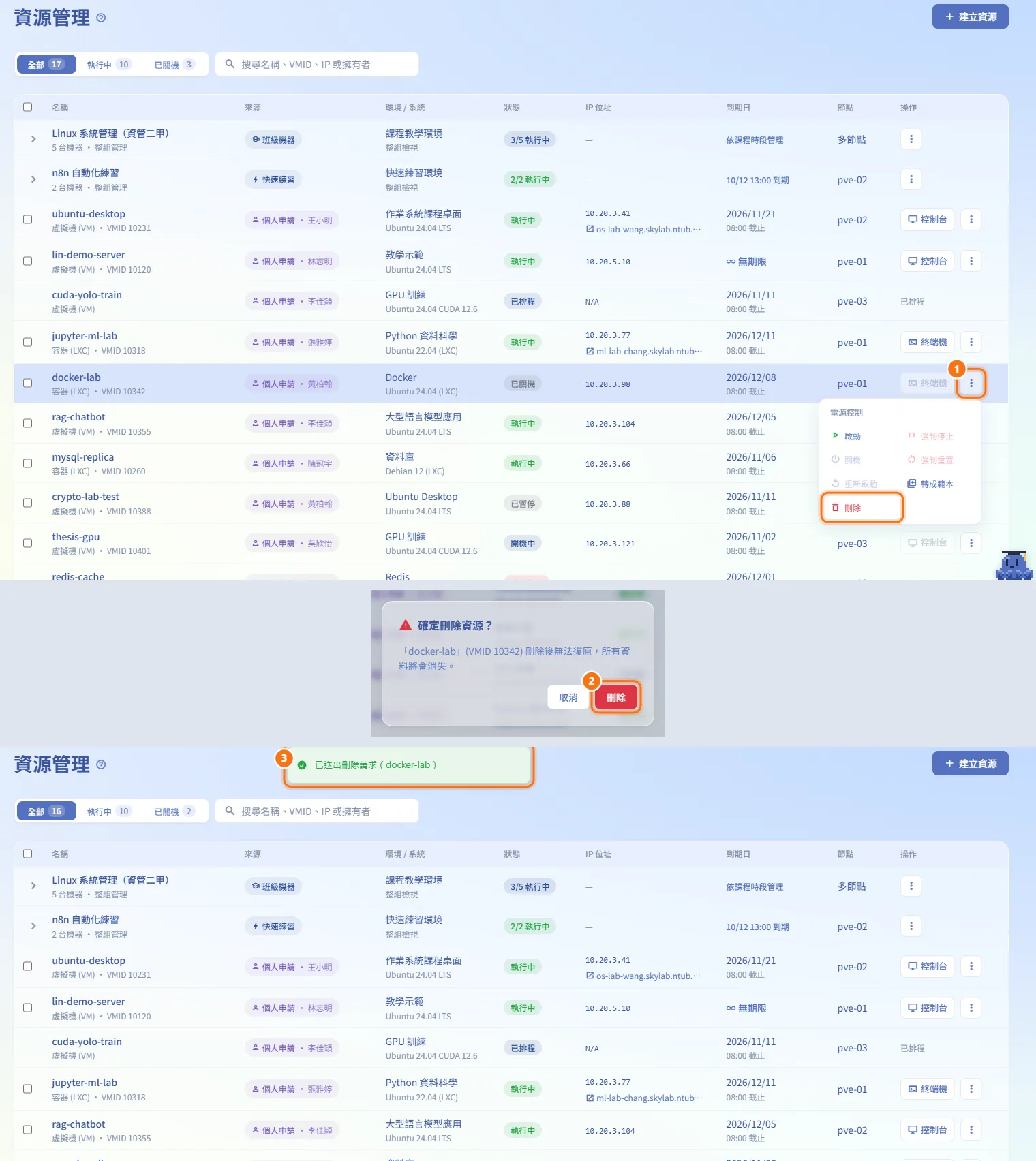
- 按該列的 ⋮,選刪除。
- 在**確定刪除資源?**對話框中確認。刪除後機器與所有資料都無法復原。
- 系統會把刪除請求排入佇列,這一列隨即從清單消失;實際刪除由背景任務執行(見背景任務)。
把機器轉成範本
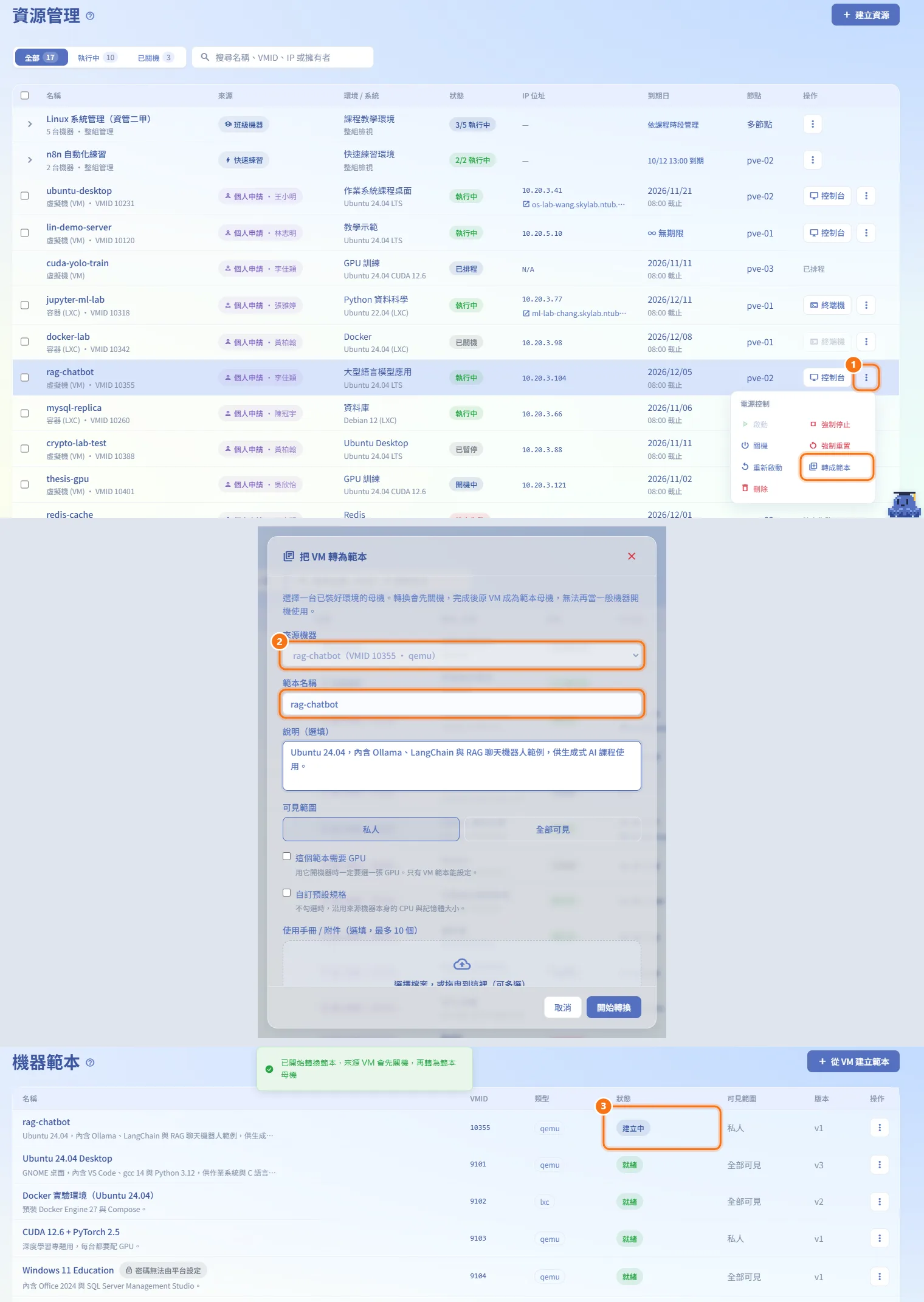
- 按該列的 ⋮,選轉成範本。課堂機器、仍在建立中的申請佔位列,以及環境群組內的機器都不會出現這個選項。
- 範本表單會開啟,來源機器已預選並鎖定,名稱預填為機器名稱。填好其餘欄位(見機器範本)。
- 存檔後,這台機器會從清單移除,並帶你前往機器範本頁。
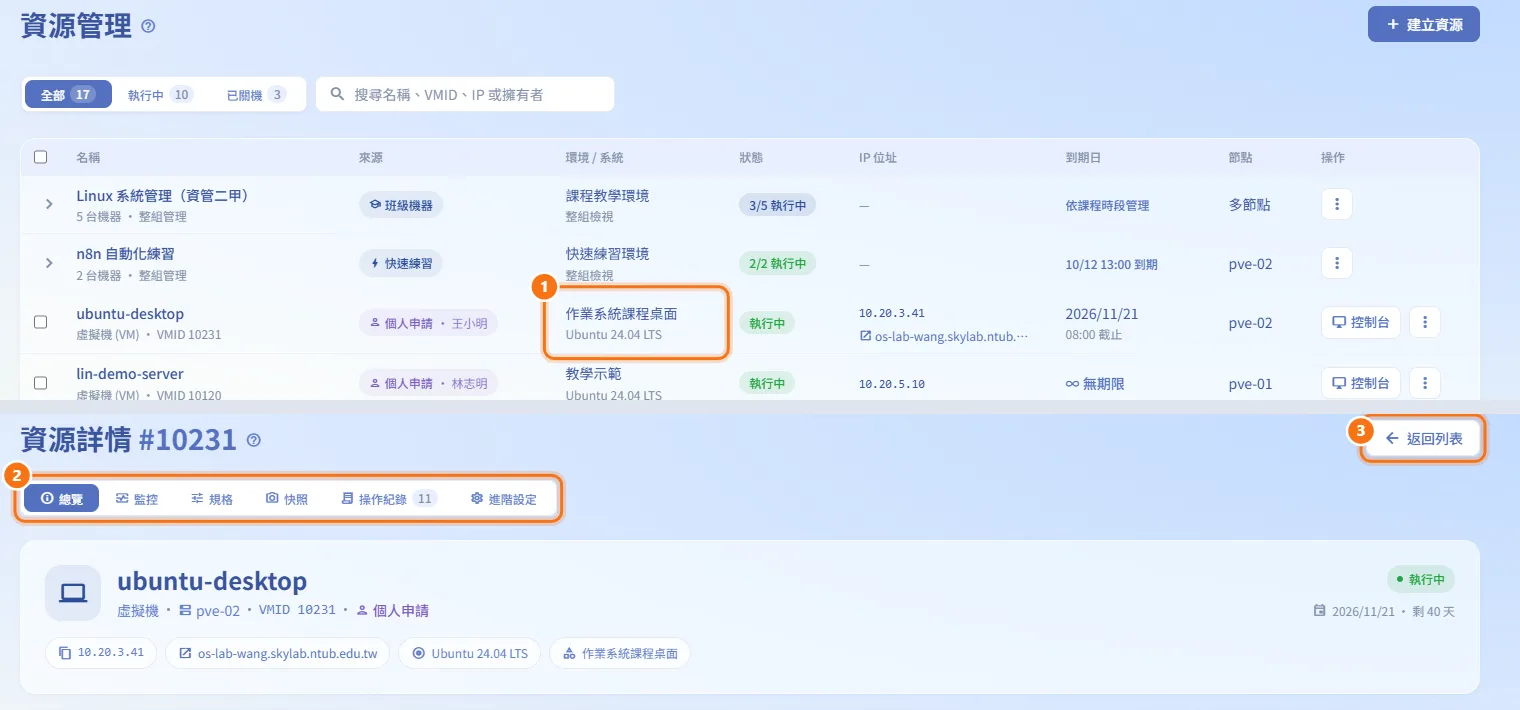
進入機器詳情頁
- 點機器列上按鈕與勾選框以外的任何位置;環境群組內的機器也一樣。
- 詳情頁開在
/resource-mgmt/<vmid>,分頁與擁有者看到的相同(總覽、監控、規格、依機器是否支援快照而顯示快照或備份、操作紀錄、進階設定)。各分頁說明見資源詳情。 - 按返回列表回到資源管理。
管理員在詳情頁上的差別:
- 可以操作不屬於自己的機器。
- 規格:新的 CPU、記憶體與磁碟按套用變更就直接生效,不必送申請、不必填原因,也不受配額限制。執行中的虛擬機要重開機後 CPU 與記憶體才會生效,磁碟只能放大。
- 快照:可以刪除系統偵測到疑似挖礦時自動建立的存證快照(標示存證),擁有者無法刪除這類快照。
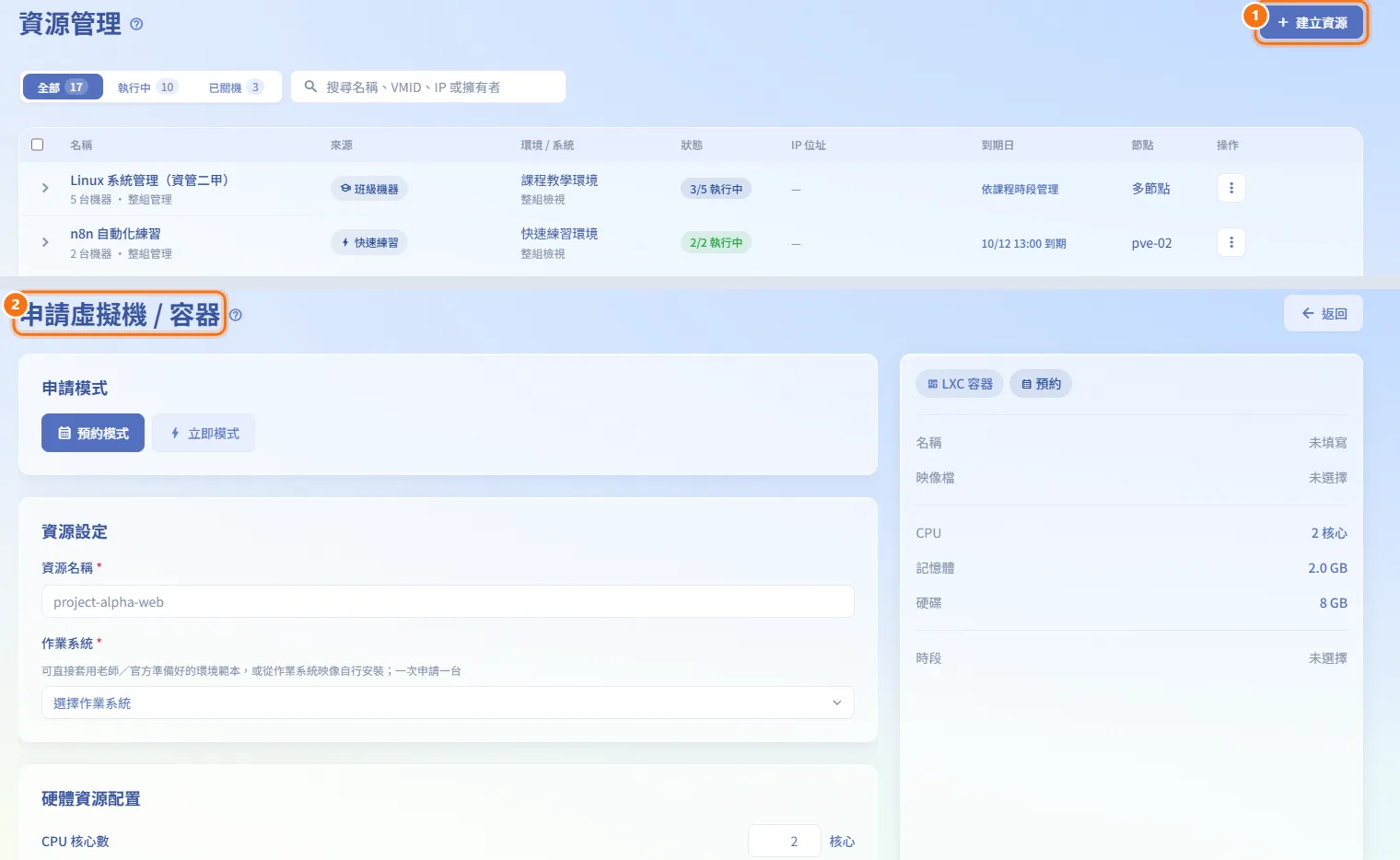
建立機器
- 按右上角的建立資源。
- 系統會帶你到我的申請的申請表單,用跟其他使用者相同的流程填寫規格與使用時段。這頁本身不會直接建機。
欄位與選項
| 欄位 | 意義 | 備註 |
|---|---|---|
| 狀態:已排程/建立中 | 已核准但機器還沒建立,或正在建立 | 以佔位列顯示,不能勾選也不能操作 |
| 狀態:開機中 | 開機任務還在執行 | 控制台停用,只能強制停止 |
| 狀態:執行中/已關機/已暫停 | PVE 回報的目前電源狀態 | 決定哪些電源動作可以按 |
| 狀態:建立失敗 | 建立過程失敗 | 沒有電源動作 |
| 狀態:狀態未知 | 讀不到狀態 | |
| 來源 | 個人、共享、課堂、課程實驗或快速練習,附擁有者 | 群組列改顯示班級或環境 |
| 到期日 | 最後使用日;小字是本地時間的截止時刻 | 沒設定時顯示 ∞ 無期限 |
| 搜尋 | 比對名稱、VMID、IP、擁有者姓名與信箱 | 空白分開的詞要全部符合;群組名稱也會比對 |
限制與注意事項
- 刪除中的機器,以及仍在建立中的申請佔位列,沒有勾選框也沒有電源選單。
- 強制停止與強制重置會直接斷電,不等系統正常關機,客體內未存檔的資料可能遺失。
- 刪除會把機器從 PVE 移除,無法復原。課程或快速練習環境內的機器不能在這裡單台刪除,由環境整組管理。
- 勾選只涵蓋目前列出的機器;被篩掉或刷新後消失的機器會自動取消勾選。